
Khi iPhone sạc không vào pin, không nhận sạc hoặc báo đang sạc nhưng phần trăm pin không tăng, nguyên nhân có thể đến từ cáp sạc, củ sạc, cổng kết nối, pin hoặc lỗi phần mềm trên thiết bị. Trong bài viết này, Vua Thợ Mall sẽ giúp bạn xác định nguyên nhân thường gặp và hướng dẫn cách khắc phục iPhone sạc không vào pin theo từng trường hợp, từ những bước kiểm tra đơn giản tại nhà đến khi nào cần mang máy đi kiểm tra.
1. Vì sao iPhone sạc không vào pin?
Dưới đây là những nguyên nhân phổ biến nhất khiến iPhone không nhận sạc hoặc sạc không vào pin:
Cáp hoặc củ sạc gặp vấn đề: Dây cáp bị đứt ngầm bên trong, đầu cáp cong hoặc gỉ sét, củ sạc hỏng mạch — đây là nguyên nhân chiếm tỷ lệ cao nhất. Cáp không chính hãng hoặc không đạt chuẩn MFi cũng dễ gây lỗi.
Cổng sạc bám bụi hoặc tiếp xúc kém: Bụi bẩn, xơ vải từ túi quần tích tụ lâu ngày trong cổng Lightning hoặc USB-C, khiến đầu cáp không tiếp xúc được với chân kết nối bên trong.
Nguồn điện không ổn định: Ổ cắm lỏng, dùng ổ chia chất lượng kém, hoặc cắm qua cổng USB máy tính công suất thấp đều có thể khiến iPhone nhận sạc yếu hoặc không nhận.
iPhone quá nóng hoặc quá lạnh: Apple thiết kế cơ chế bảo vệ — khi nhiệt độ máy vượt ngưỡng an toàn (trên 35°C hoặc dưới 0°C), hệ thống sẽ tự giới hạn hoặc tạm ngừng sạc để tránh hư hại pin.
Lỗi phần mềm hoặc iOS: Đôi khi bản cập nhật iOS gặp lỗi hoặc xung đột phần mềm khiến iPhone không nhận tín hiệu sạc.
Pin xuống cấp: Pin đã qua nhiều chu kỳ sạc, dung lượng tối đa giảm xuống dưới 80% sẽ khiến quá trình sạc chậm hơn, thậm chí không sạc được bình thường.
Cổng sạc hoặc phần cứng bên trong gặp lỗi: IC sạc trên mainboard bị hỏng, chân cổng sạc bị gãy hoặc máy từng rơi/vào nước — đây là nguyên nhân nghiêm trọng nhất, cần mang đi kiểm tra chuyên sâu.
2. Các trường hợp iPhone không nhận sạc thường gặp
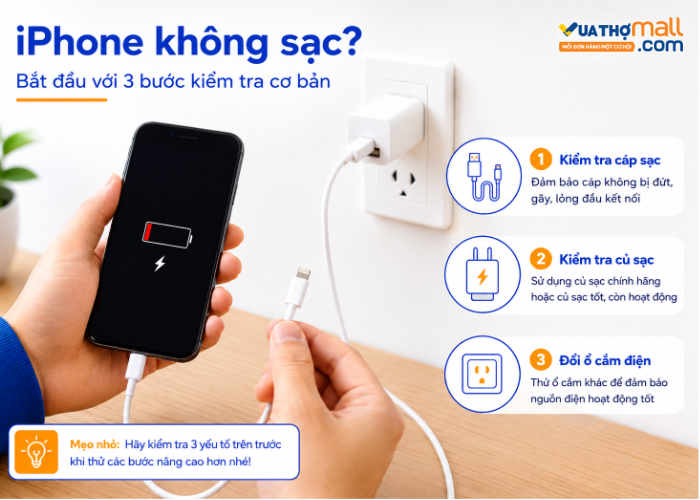
Trước khi khắc phục, hãy xác định máy bạn đang gặp trường hợp nào:
iPhone cắm sạc nhưng không nhận: Cắm cáp vào mà máy không có bất kỳ phản hồi nào — không hiện biểu tượng sạc, không rung, không có âm báo. Nguyên nhân thường do cáp hỏng, cổng sạc bẩn hoặc phần cứng bên trong gặp lỗi.
iPhone báo sạc nhưng không vào pin: Máy hiện biểu tượng sét (đang sạc) nhưng phần trăm pin đứng yên hoặc thậm chí giảm dần. Đây thường là do nguồn sạc yếu, máy đang chạy tác vụ nặng tiêu tốn điện nhiều hơn lượng nạp vào, hoặc pin đã chai.
iPhone nhận sạc nhưng phần trăm pin không tăng: Tương tự trường hợp trên, nhưng pin hoàn toàn không nhúc nhích sau hàng giờ. Có thể do củ sạc công suất quá thấp, cáp kém chất lượng hoặc lỗi phần mềm.
iPhone sạc lúc vào lúc không: Máy nhận sạc rồi ngắt, rồi lại nhận — liên tục chập chờn. Dấu hiệu rõ ràng của cổng sạc tiếp xúc kém, cáp lỏng đầu cắm hoặc cổng sạc bên trong đã bị mòn.
iPhone hoàn toàn không nhận nguồn điện: Máy tắt nguồn, cắm sạc không có phản hồi gì, kể cả biểu tượng pin yếu. Trường hợp này có thể do pin cạn kiệt hoàn toàn (cần sạc 15–30 phút mới hiện), hoặc lỗi phần cứng nghiêm trọng.
3. Cách khắc phục iPhone sạc không vào pin
3.1 Kiểm tra lại nguồn điện
Thử cắm bộ sạc vào một ổ điện khác. Nếu đang sạc qua cổng USB máy tính, hãy chuyển sang sạc trực tiếp qua ổ cắm tường — cổng USB trên máy tính thường có công suất thấp, không đủ để sạc iPhone hiệu quả. Tránh dùng ổ chia điện nhiều đầu kém chất lượng.
3.2 Kiểm tra dây cáp và củ sạc
Quan sát cáp xem có dấu hiệu bong tróc, đứt gãy hay đầu cắm bị cong không. Thử dùng cáp và củ sạc khác — ưu tiên phụ kiện chính hãng Apple hoặc có chứng nhận MFi. Nếu máy sạc bình thường với bộ sạc mới, vấn đề nằm ở phụ kiện cũ.
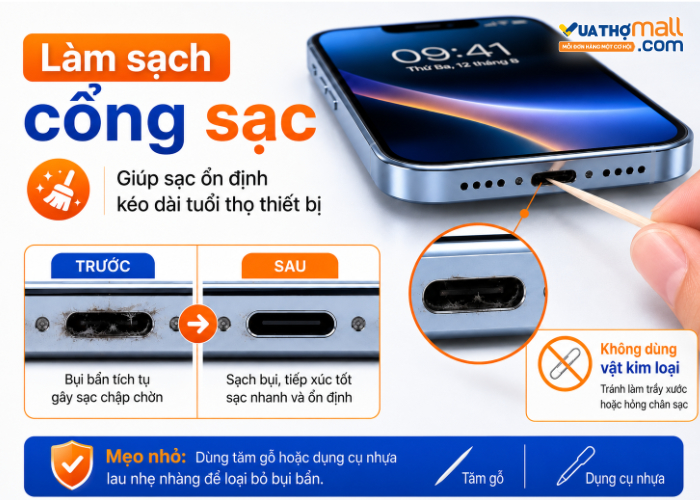
3.3 Làm sạch cổng sạc iPhone đúng cách
Trước khi bắt tay vào làm, hãy tắt nguồn iPhone trước. Sau đó dùng tăm gỗ hoặc que nhựa mỏng nhẹ nhàng gẩy bụi bẩn ra khỏi cổng Lightning/USB-C. Không dùng vật kim loại vì có thể làm hỏng các chân tiếp xúc bên trong. Sau khi làm sạch, thử cắm sạc lại.
3.4 Để iPhone về nhiệt độ bình thường nếu máy quá nóng
Nếu iPhone đang nóng bất thường, hãy rút sạc, tắt các ứng dụng nặng và để máy ở nơi thoáng mát. Đợi đến khi máy hạ nhiệt rồi mới sạc lại. Tương tự, nếu máy quá lạnh (dưới 0°C), hãy đưa về nhiệt độ phòng trước khi sạc.
3.5 Khởi động lại iPhone
Khởi động lại giúp giải quyết các xung đột phần mềm tạm thời:
Với iPhone 8 trở lên: nhấn nhanh nút Tăng âm lượng, tiếp tục nhấn nhanh Giảm âm lượng, sau đó giữ nút Nguồn cho đến khi logo Apple xuất hiện.
Đối với iPhone 7/7 Plus: giữ đồng thời nút Nguồn và Giảm âm lượng đến khi máy khởi động lại. Sau khi thiết bị hoạt động bình thường, hãy cắm sạc để kiểm tra lại.
Sau khi máy khởi động xong, thử cắm sạc lại.
3.6 Cập nhật iOS
Truy cập Cài đặt → Cài đặt chung → Cập nhật phần mềm. Nếu Apple đang cung cấp phiên bản iOS mới, hãy tải xuống và cài đặt để khắc phục các lỗi phần mềm có thể ảnh hưởng đến quá trình sạc.
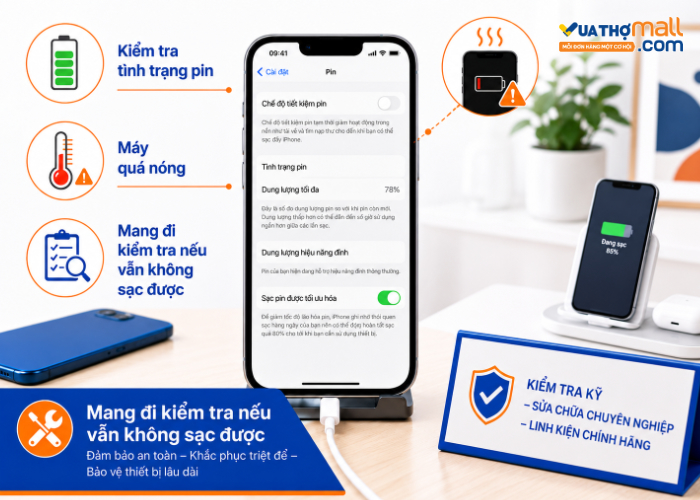
3.7 Kiểm tra tình trạng pin
Vào Cài đặt → Pin → Tình trạng pin & sạc. Xem mục Dung lượng tối đa — nếu dưới 80%, pin đã xuống cấp đáng kể và có thể ảnh hưởng đến khả năng sạc. Nếu xuất hiện thông báo "Pin của bạn cần được bảo dưỡng", nên thay pin sớm.
Tham khảo thêm: Kiểm tra iPhone đã bị thay pin chưa
3.8 Thử sạc không dây nếu thiết bị hỗ trợ
Nếu iPhone từ đời 8 trở lên, hãy thử đặt máy lên đế sạc không dây (Qi/MagSafe). Nếu sạc không dây hoạt động bình thường mà sạc có dây không được → vấn đề nằm ở cổng sạc hoặc cáp, không phải pin hay mainboard.
3.9 Mang máy đi kiểm tra nếu vẫn không sạc được
Nếu đã thử tất cả các bước trên mà iPhone vẫn không sạc được, nguyên nhân nhiều khả năng nằm ở phần cứng: cổng sạc hỏng, IC sạc trên mainboard bị lỗi, hoặc pin đã hỏng hoàn toàn. Lúc này cần mang máy đến trung tâm bảo hành Apple hoặc đơn vị sửa chữa uy tín.
4. iPhone báo đang sạc nhưng pin không tăng phải làm sao?
Đây là trường hợp khá phổ biến: máy hiện biểu tượng sạc, nhưng phần trăm pin không tăng dù đã cắm hàng giờ. Các khả năng bao gồm:
Máy đang chạy tác vụ tiêu thụ điện lớn: Chơi game, xem video, bật GPS hoặc nhiều ứng dụng chạy nền cùng lúc có thể tiêu tốn điện nhanh hơn lượng nạp vào, đặc biệt khi dùng củ sạc công suất thấp (5W).
Thiết bị quá nóng: Khi nhiệt độ máy tăng cao, iOS tự động giới hạn tốc độ sạc để bảo vệ pin. Pin có thể dừng ở một mức nhất định và không tăng thêm cho đến khi máy hạ nhiệt.
Nguồn hoặc củ sạc cung cấp điện không đủ: Củ sạc 5W nạp chậm hơn nhiều so với củ 20W. Nếu kết hợp củ yếu với việc vừa sạc vừa dùng, pin gần như không tăng.
Pin đã xuống cấp nghiêm trọng: Dung lượng tối đa dưới 75–80% khiến pin giữ điện kém, sạc lâu mà phần trăm tăng rất chậm hoặc không tăng.
Lỗi phần mềm hoặc phần cứng: IC quản lý pin bị lỗi hoặc iOS gặp xung đột cũng có thể gây ra tình trạng này.
Cách xử lý nhanh: Tắt hết ứng dụng nền, bật chế độ Máy bay, dùng củ sạc 20W trở lên và để máy nghỉ trong lúc sạc. Nếu vẫn không cải thiện, quay lại thực hiện lần lượt các bước ở mục 3.
5. Khi nào iPhone sạc không vào pin cần mang đi kiểm tra?
Nếu gặp bất kỳ dấu hiệu nào dưới đây, bạn nên mang iPhone đến trung tâm bảo hành hoặc cửa hàng sửa chữa uy tín:
Đã đổi cáp và củ sạc mới nhưng máy vẫn không nhận.
Cổng sạc lỏng, cắm cáp không chắc hoặc tiếp xúc chập chờn.
Pin tụt nhanh hoặc máy tắt nguồn đột ngột dù còn phần trăm.
Chỉ sạc được khi giữ cáp ở một góc nhất định — dấu hiệu rõ của cổng sạc hỏng.
Máy hoàn toàn không nhận nguồn điện, không hiện bất kỳ phản hồi nào.
Trong những trường hợp trên, nguyên nhân thường liên quan đến phần cứng (cổng sạc, IC sạc, pin) và cần thiết bị chuyên dụng để chẩn đoán chính xác.
Hy vọng qua bài viết trên, bạn đã hiểu nguyên nhân khiến iPhone sạc không vào pin và biết cách xử lý phù hợp với từng trường hợp. Hầu hết các lỗi sạc đều có thể khắc phục tại nhà bằng cách kiểm tra phụ kiện, vệ sinh cổng sạc hoặc khởi động lại máy. Chỉ khi đã thử hết mà vẫn không cải thiện mới cần mang đi kiểm tra phần cứng. Nếu đang quan tâm đến các dòng iPhone mới hoặc cần tư vấn lựa chọn thiết bị phù hợp, hãy nhắn tin ngay cho Vua Thợ Mall để được hỗ trợ miễn phí.