
Cách kiểm tra bảo hành iPhone giúp người dùng biết thiết bị còn được Apple hỗ trợ bảo hành hay không, thời hạn kết thúc và những quyền lợi đang áp dụng. Trong bài viết này, Vua Thợ Mall sẽ hướng dẫn từng cách kiểm tra, giải thích các trạng thái bảo hành và những lưu ý quan trọng khi mua iPhone cũ.
1. Cách kiểm tra bảo hành iPhone trực tiếp trong Cài đặt
Đây là phương pháp thuận tiện nhất nếu iPhone đang hoạt động bình thường và bạn có thể truy cập vào phần Cài đặt. Thông tin được cung cấp trực tiếp từ hệ thống Apple, giúp người dùng xác định tình trạng bảo hành mà không cần ghi nhớ số serial.
Bước 1: Mở ứng dụng Cài đặt (Settings) trên iPhone.
Bước 2: Chọn Cài đặt chung (General), sau đó nhấn AppleCare & Bảo hành (AppleCare & Warranty).
Bước 3: Chọn chiếc iPhone cần kiểm tra trong danh sách thiết bị hiển thị.
Bước 4: Xem thông tin về phạm vi bảo hành, thời hạn áp dụng và gói AppleCare nếu thiết bị có đăng ký.
Tùy phiên bản iOS và trạng thái thiết bị, giao diện có thể thể hiện tên gói bảo hành, ngày hết hạn hoặc thông tin hỗ trợ tương ứng. Nếu chưa tìm thấy mục AppleCare & Bảo hành, bạn nên kiểm tra phiên bản iOS và thử phương pháp tra cứu trực tuyến.
Ngoài ra, người dùng có thể truy cập https://mysupport.apple.com/, đăng nhập bằng Tài khoản Apple và chọn thiết bị để xem thông tin hỗ trợ, bảo hành liên quan.
Phương pháp kiểm tra trong Cài đặt đặc biệt hữu ích khi bạn đang sử dụng iPhone cá nhân. Tuy nhiên, với máy cũ mua lại, nên đối chiếu thêm thông tin thiết bị và tình trạng thực tế thay vì chỉ dựa vào màn hình bảo hành.
2. Cách kiểm tra bảo hành iPhone bằng số serial trên website Apple
Nếu không muốn đăng nhập tài khoản hoặc cần kiểm tra một thiết bị khác, bạn có thể sử dụng số sê-ri (serial number) để tra cứu thông tin bảo hành trên website Apple. Số serial là mã nhận dạng riêng của thiết bị. Đây cũng là thông tin thường được sử dụng khi liên hệ bộ phận hỗ trợ hoặc xác minh sản phẩm.
Bước 1: Tìm số serial iPhone
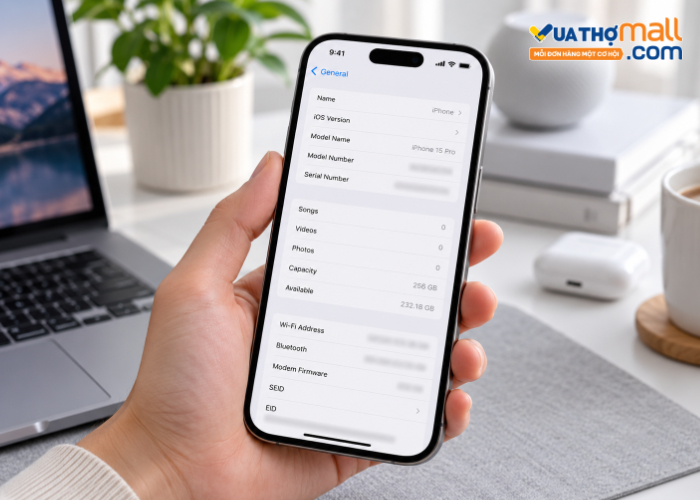
Mở Cài đặt → Cài đặt chung → Giới thiệu, sau đó tìm dòng Số sê-ri (Serial Number). Nhấn giữ để sao chép mã, tránh nhập sai ký tự.
Trong trường hợp không thể truy cập Cài đặt, bạn có thể kiểm tra thông tin trên bao bì gốc hoặc những nguồn khác theo hướng dẫn của Apple. Tuy nhiên, với iPhone đã qua sử dụng, cần đối chiếu số serial trên hộp với thông tin thực tế của máy.
Bước 2: Truy cập website kiểm tra bảo hành
Mở trình duyệt và truy cập địa chỉ: https://checkcoverage.apple.com/. Đây là trang kiểm tra phạm vi bảo hành chính thức của Apple. Người dùng nên nhập trực tiếp địa chỉ website, tránh những trang giả mạo yêu cầu cung cấp mật khẩu hoặc mã xác thực Tài khoản Apple.
Bước 3: Nhập thông tin thiết bị
Điền số serial vào ô tra cứu và hoàn thành bước xác minh bảo mật nếu được yêu cầu. Sau đó, tiếp tục theo hướng dẫn trên trang để xem kết quả.
Bước 4: Kiểm tra trạng thái bảo hành
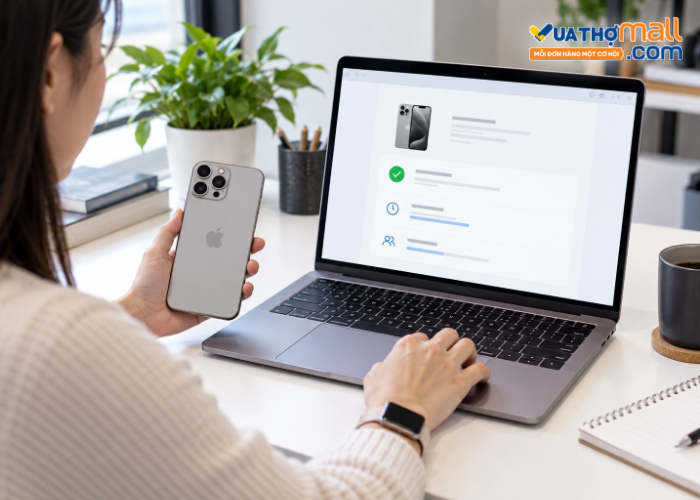
Kết quả có thể cung cấp thông tin liên quan đến phạm vi bảo hành và hỗ trợ của Apple. Nội dung hiển thị tùy thuộc vào tình trạng thiết bị và các quyền lợi đang áp dụng. Nếu tra cứu không thành công, hãy kiểm tra lại số serial, kết nối Internet và thử thực hiện lại trước khi kết luận iPhone có vấn đề.
3. Cách đọc thông tin và trạng thái bảo hành iPhone
Sau khi kiểm tra, người dùng cần phân biệt bảo hành giới hạn của Apple với các gói AppleCare hoặc AppleCare+ bổ sung. Mỗi loại có phạm vi quyền lợi và điều kiện áp dụng riêng.
Thông tin hiển thị | Ý nghĩa |
Bảo hành giới hạn (Limited Warranty) | Thiết bị đang thuộc phạm vi bảo hành tiêu chuẩn của Apple nếu còn hiệu lực |
AppleCare+ | Thiết bị có gói bảo hành bổ sung với quyền lợi theo điều khoản áp dụng |
Ngày hết hạn bảo hành | Mốc kết thúc phạm vi bảo hành được hệ thống ghi nhận |
Phạm vi bảo hành đã hết hạn | Thời hạn bảo hành tương ứng đã kết thúc |
Thông tin ngày mua cần xác minh | Apple có thể cần thêm chứng từ để xác định thời hạn chính xác |
Bảo hành giới hạn của Apple thường áp dụng trong một năm đối với các lỗi thuộc phạm vi bảo hành theo điều khoản sản phẩm. Tuy nhiên, quyền lợi cụ thể còn phụ thuộc vào điều kiện bảo hành, quy định pháp luật có liên quan và kết quả kiểm tra của đơn vị dịch vụ.
Trong khi đó, AppleCare+ là gói bảo hành bổ sung, có thể bao gồm quyền lợi xử lý hư hỏng do sự cố ngoài ý muốn theo những điều kiện và khoản phí dịch vụ áp dụng. Không phải mọi quốc gia hoặc khu vực đều cung cấp cùng một gói AppleCare.
Đặc biệt, cần phân biệt bảo hành chính hãng Apple và bảo hành cửa hàng. Một chiếc iPhone đã hết bảo hành Apple vẫn có thể được đơn vị bán hỗ trợ theo chính sách riêng. Ngược lại, thời hạn bảo hành được cửa hàng quảng cáo không đồng nghĩa Apple cũng cung cấp quyền lợi tương tự.
Ngoài ra, bảo hành còn hiệu lực không có nghĩa mọi hư hỏng đều được sửa chữa miễn phí. Các vấn đề do rơi vỡ, chất lỏng hoặc nguyên nhân khác cần được đánh giá theo điều khoản áp dụng.
4. Vì sao iPhone không hiển thị hoặc sai thời hạn bảo hành?
Một số trường hợp người dùng không thể tra cứu bảo hành hoặc nhận được thông tin ngày hết hạn không đúng với thời điểm mua thực tế. Tình trạng này có thể xuất phát từ dữ liệu ngày mua, thông tin tài khoản hoặc sự cố trong quá trình truy cập.
Ngày bảo hành không khớp với hóa đơn mua hàng
Apple sử dụng thông tin ngày mua để xác định một số quyền lợi bảo hành. Nếu ngày mua được ghi nhận không chính xác, thời hạn hiển thị cũng có thể bị sai lệch.
Trong trường hợp này, bạn nên chuẩn bị hóa đơn hoặc biên lai mua hàng gốc để yêu cầu Apple xem xét cập nhật. Chứng từ cần thể hiện những thông tin cần thiết như mô tả sản phẩm, ngày mua, đơn vị bán và số serial thiết bị.
Không tìm thấy gói AppleCare đã mua
Nếu đã đăng ký AppleCare nhưng không thấy gói bảo hành xuất hiện, có thể gói chưa được liên kết hoàn chỉnh với Tài khoản Apple hoặc còn bước thiết lập cần xác nhận. Bạn có thể kiểm tra lại trong AppleCare & Bảo hành, phần gói đăng ký liên quan hoặc liên hệ Apple Support để được hướng dẫn. Nên chuẩn bị thông tin gói AppleCare và chứng từ thanh toán nếu có.
Website không nhận số serial
Trước tiên, hãy chắc chắn rằng mã được sao chép trực tiếp từ phần Giới thiệu trên iPhone. Tránh nhầm lẫn giữa số serial, IMEI và số kiểu máy vì đây là những thông tin khác nhau. Nếu đã nhập đúng mà vẫn không có kết quả, bạn nên sử dụng kênh hỗ trợ chính thức của Apple. Không nên tự kết luận thiết bị là hàng giả chỉ dựa trên một lần tra cứu không thành công.

5. Những lưu ý khi kiểm tra bảo hành iPhone cũ trước khi mua
Đối với iPhone đã qua sử dụng, kiểm tra bảo hành chỉ là một trong những bước đánh giá chất lượng thiết bị. Một chiếc máy vẫn còn bảo hành có thể đã từng sửa chữa, trong khi iPhone hết bảo hành vẫn có thể hoạt động ổn định nếu được bảo quản tốt. Trước khi quyết định mua, bạn nên chú ý:
Đối chiếu số serial: Kiểm tra số sê-ri trực tiếp trên máy và so sánh với chứng từ, bao bì nếu có.
Kiểm tra bảo hành Apple: Xác định ngày hết hạn và loại bảo hành đang áp dụng.
Kiểm tra lịch sử linh kiện: Truy cập Cài đặt → Cài đặt chung → Giới thiệu → Lịch sử linh kiện và dịch vụ trên các model hỗ trợ.
Kiểm tra Khóa kích hoạt: Bảo đảm thiết bị không còn bị ràng buộc với Tài khoản Apple của chủ cũ khi chuyển giao.
Thử tính năng quan trọng: Kiểm tra màn hình, camera, Face ID hoặc Touch ID, loa, micro và khả năng sạc.
Xem chính sách bảo hành cửa hàng: Làm rõ thời hạn, điều kiện đổi trả và phạm vi hỗ trợ sau khi mua.
Bạn cũng nên yêu cầu người bán cung cấp thông tin rõ ràng về tình trạng máy, lịch sử sửa chữa và các quyền lợi hậu mãi. Đối với iPhone cũ, không nên đánh giá chất lượng chỉ dựa vào việc thiết bị còn bao nhiêu tháng bảo hành.
Nếu đang cân nhắc lựa chọn một chiếc iPhone phù hợp, bạn có thể tham khảo các dòng điện thoại tại Vua Thợ Mall để so sánh phiên bản, dung lượng lưu trữ và tính năng trước khi quyết định.
Hy vọng qua bài viết trên, bạn đã nắm rõ cách kiểm tra bảo hành iPhone trực tiếp trong Cài đặt và bằng số serial trên website Apple. Việc tra cứu đúng nguồn, hiểu rõ phạm vi bảo hành và kiểm tra thêm tình trạng thiết bị sẽ giúp bạn chủ động hơn khi sử dụng hoặc mua iPhone đã qua sử dụng.