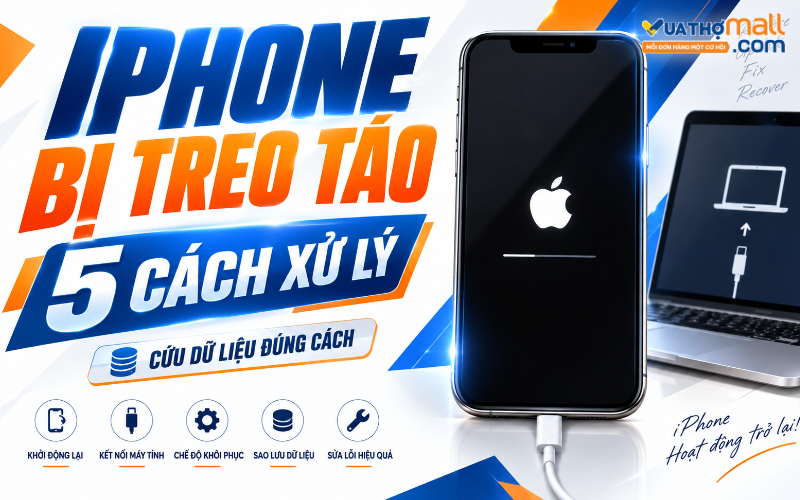

iPhone bị treo táo là tình trạng máy bật lên rồi đứng yên ở logo quả táo, không vào được màn hình chính. Lỗi hay xảy ra sau khi cập nhật iOS hoặc khôi phục cài đặt gốc, và phần lớn trường hợp vẫn cứu được dữ liệu. Hãy cùng Vua Thợ Mall tìm hiểu nguyên nhân và 5 cách xử lý nhé!
iPhone bị treo táo là gì?
iPhone bị treo táo là khi máy khởi động lên tới logo Apple rồi dừng lại ở đó, không tiếp tục vào giao diện sử dụng. Máy vẫn có điện, màn hình vẫn sáng, nhưng hệ điều hành không nạp xong.
Người dùng thường gặp lỗi này ở vài dạng khác nhau:
Logo táo hiện rồi đứng im hàng giờ liền
Logo táo nhấp nháy liên tục, sáng rồi tắt theo chu kỳ
Máy hiện logo táo kèm thanh tiến trình nhưng thanh không nhích
Máy chạy tới logo táo rồi tự tắt, lát sau lại bật lên
Một điều quan trọng trước khi làm gì: Apple khuyến nghị chờ ít nhất một tiếng để chắc chắn thanh tiến trình thật sự không di chuyển. Bản cập nhật iOS lớn có thể mất rất lâu ở màn hình này, và ngắt giữa chừng mới là thứ gây hỏng thật.
Vì sao iPhone bị treo táo?
Đa số trường hợp bắt nguồn từ phần mềm chứ không phải phần cứng:
Nguyên nhân | Khi nào hay gặp |
Cập nhật iOS bị gián đoạn | Mất mạng, hết pin hoặc rút cáp giữa chừng khi update |
Khôi phục cài đặt gốc lỗi | Máy treo ngay sau khi reset |
Bộ nhớ trong đầy | Máy gần hết dung lượng lúc cập nhật |
Jailbreak hoặc cài app ngoài App Store | Xung đột với hệ thống |
Khôi phục từ bản sao lưu lỗi | Treo sau khi restore từ iCloud hoặc iTunes |
Lỗi phần cứng | Máy từng rơi, vào nước, hoặc pin quá yếu |
Nếu máy treo ngay sau một lần rơi hoặc dính nước, khả năng phần cứng cao hơn hẳn — các bước phần mềm bên dưới có thể không giải quyết được.
5 cách xử lý iPhone bị treo táo cực dễ
Làm lần lượt từ trên xuống. Ba bước đầu không đụng gì tới dữ liệu, bước 5 mới là phương án cuối.
Bước 1: Ép máy khởi động lại
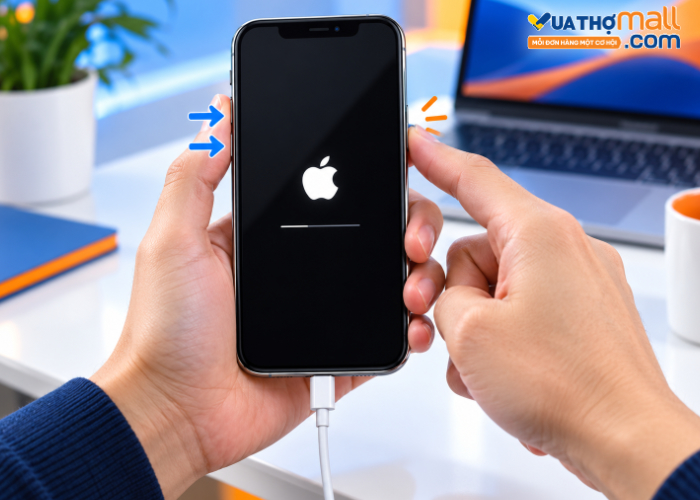
Đây là cách nhanh nhất và không ảnh hưởng dữ liệu. Thao tác khác nhau tùy đời máy:
iPhone 8 trở lên (kể cả SE 2, SE 3): nhấn thả nhanh Tăng âm lượng → nhấn thả nhanh Giảm âm lượng → giữ nút nguồn bên hông cho tới khi logo Apple hiện lại
iPhone 7 / 7 Plus: giữ đồng thời Giảm âm lượng + nút nguồn
iPhone 6s trở về trước: giữ đồng thời nút Home + nút nguồn
Giữ nút khá lâu, có khi 15–20 giây, đừng buông sớm.
Bước 2: Cắm sạc rồi thử lại
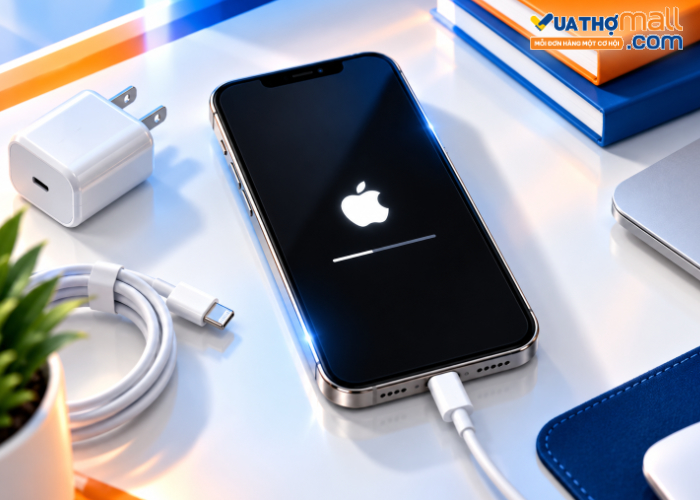
Nếu ép khởi động không ăn thua, hãy cắm máy vào ổ điện tường — không phải cổng USB của laptop — và để yên khoảng 30 phút. Pin quá yếu là lý do khiến máy không đủ điện để nạp xong hệ điều hành, và biểu hiện y hệt treo táo. Sau 30 phút, thử ép khởi động lại lần nữa. Nếu sau cả bước này máy vẫn đứng ở logo, vấn đề nằm ở phần mềm và cần tới máy tính.
Bước 3: Nối máy tính và vào Recovery Mode
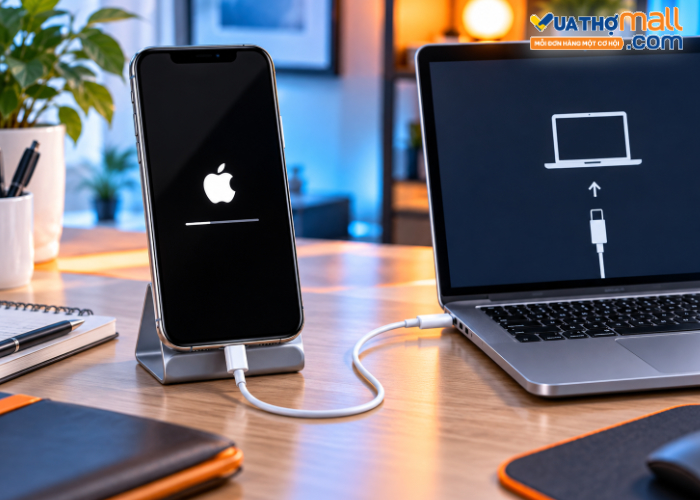
Bước này cần một máy tính. Trên Mac chạy macOS Catalina 10.15 trở lên thì dùng Finder; Mac cũ hơn dùng iTunes; máy Windows dùng ứng dụng Apple Devices hoặc iTunes bản mới nhất. Cắm iPhone vào máy tính, sau đó bấm đúng tổ hợp phím như bước 1 — nhưng giữ nút nguồn lâu hơn, đừng buông khi thấy logo Apple. Giữ tiếp cho tới khi màn hình hiện hình cáp nối với máy tính. Đó là màn hình Recovery Mode.
Bước 4: Chọn Update — đừng bấm Restore vội
Đây là bước quan trọng nhất của cả bài. Khi máy tính nhận ra iPhone, nó sẽ hỏi bạn chọn một trong hai:
Lựa chọn | Kết quả |
Update | Cài lại iOS, giữ nguyên toàn bộ dữ liệu |
Restore | Cài lại iOS nhưng xoá sạch máy |
Luôn chọn Update trước. Rất nhiều hướng dẫn bảo bấm Restore ngay mà không nói rõ bạn sẽ mất hết ảnh, tin nhắn và danh bạ. Update xử lý được phần lớn ca treo táo do lỗi phần mềm, và không đụng tới dữ liệu.
Lưu ý về thời gian: nếu quá trình tải phần mềm mất hơn 15 phút, máy có thể tự thoát khỏi màn hình Recovery Mode. Khi đó cứ để bản tải chạy cho xong, rồi lặp lại thao tác đưa máy vào Recovery Mode một lần nữa.
Bước 5: Dùng Restore — phương án cuối cùng
Chỉ dùng đến khi Update đã chạy mà máy vẫn treo. Restore sẽ xoá toàn bộ máy và cài lại iOS sạch.
Sau khi xong, bạn khôi phục lại dữ liệu từ bản sao lưu iCloud hoặc từ máy tính. Nếu chưa từng sao lưu, dữ liệu coi như mất — đây chính là lý do phải thử Update trước.
Một lưu ý: nếu máy treo táo ngay sau khi khôi phục từ một bản sao lưu, rất có thể chính bản sao lưu đó bị lỗi. Trường hợp này nên thiết lập máy như mới thay vì khôi phục lại đúng bản sao lưu đó.
Treo táo trong từng hoàn cảnh cụ thể
Treo táo sau khi cập nhật iOS. Phổ biến nhất. Chờ đủ một tiếng trước đã, nếu không nhích thì vào Recovery Mode và chọn Update.
Treo táo sau khi khôi phục cài đặt gốc. Thường do quá trình reset bị gián đoạn. Xử lý giống trên, nhưng vì máy đã xoá dữ liệu rồi nên dùng Restore cũng không mất thêm gì.
Logo táo nhấp nháy liên tục. Máy đang cố khởi động rồi tự khởi động lại thành vòng lặp. Vẫn thử ép khởi động và Recovery Mode, nhưng nếu kèm hiện tượng nóng bất thường thì khả năng phần cứng cao.
Treo táo rồi tự tắt. Thường liên quan tới pin quá yếu hoặc pin chai nặng — cắm sạc để yên rồi thử lại trước khi nghĩ tới phần mềm.
Máy không lên nguồn, không hiện cả logo. Đây không còn là treo táo mà là lỗi nguồn. Cắm sạc 30 phút rồi ép khởi động; vẫn tối đen thì nên mang đi kiểm tra.
Dấu hiệu cho thấy máy cần kỹ thuật viên
Có sáu tình huống mà tự xử lý tiếp cũng không giải quyết được gì:
Đã chạy Recovery Mode với cả Update lẫn Restore mà máy vẫn treo
Máy tính không nhận iPhone dù đã đổi cáp và đổi cổng USB
Nút nguồn hoặc nút âm lượng bị liệt, không bấm được tổ hợp
Máy nóng bất thường khi đang treo ở logo
Lỗi xuất hiện ngay sau một lần rơi hoặc dính nước
Màn hình hiện mã lỗi lặp đi lặp lại trong lúc restore
Apple cũng nêu rõ: không update hay restore được bằng Recovery Mode là dấu hiệu máy cần được kiểm tra phần cứng.
Câu hỏi thường gặp
iPhone treo táo có mất dữ liệu không? Không nhất thiết. Nếu xử lý được bằng ép khởi động hoặc bằng lựa chọn Update trong Recovery Mode thì dữ liệu vẫn nguyên. Chỉ khi phải dùng Restore thì máy mới bị xoá sạch.
Treo táo bao lâu thì mới coi là lỗi? Apple khuyến nghị chờ ít nhất một tiếng và quan sát thanh tiến trình. Nếu thanh vẫn nhích dù chậm thì cứ để máy chạy tiếp — ngắt giữa chừng còn nguy hiểm hơn.
Không có máy tính thì xử lý được không? Chỉ làm được bước ép khởi động và cắm sạc. Recovery Mode bắt buộc phải có máy tính. Nếu hai bước đầu không ăn thua, bạn cần mượn máy tính hoặc mang máy ra tiệm.
Tại sao update xong lại bị treo táo? Thường do quá trình cập nhật bị gián đoạn — mất mạng, hết pin hoặc rút cáp giữa chừng — khiến bộ cài iOS không hoàn tất. Bộ nhớ trong gần đầy lúc cập nhật cũng là nguyên nhân hay gặp.
Máy tính không nhận iPhone khi vào Recovery Mode thì sao? Đổi sang cáp Apple chính hãng còn tốt, cắm trực tiếp vào cổng USB của máy tính thay vì qua hub, và cập nhật iTunes hoặc ứng dụng Apple Devices lên bản mới nhất.
Qua những gì vừa chia sẻ, mong rằng bạn đã biết iPhone bị treo táo do đâu và nên bắt đầu từ bước nào. Nếu bạn đang tìm cáp sạc, củ sạc chính hãng hoặc cần tư vấn chọn phụ kiện phù hợp với dòng máy đang dùng, hãy nhắn tin ngay cho Vua Thợ Mall để được hỗ trợ miễn phí.