

Một bức ảnh đẹp đôi khi lại xuất hiện người lạ, vật thể thừa hoặc những chi tiết làm mất tập trung ở hậu cảnh. Trước đây, muốn xử lý những chi tiết này trên iPhone thường phải cài thêm ứng dụng chỉnh sửa ảnh. Nếu thiết bị không hỗ trợ, bạn vẫn còn nhiều lựa chọn miễn phí khác. Cùng Vua Thợ Mall tìm hiểu chi tiết cách xóa người trong ảnh trên iPhone miễn phí, từ phương pháp không cần app đến các công cụ chỉnh ảnh phổ biến hiện nay.
1. iPhone có xóa người trong ảnh được không?
Có. Tuy nhiên, cách thực hiện sẽ phụ thuộc vào dòng iPhone và phiên bản phần mềm mà thiết bị đang sử dụng. Trên các mẫu iPhone hỗ trợ Apple Intelligence, ứng dụng Ảnh được tích hợp công cụ Dọn dẹp (Clean Up). Tính năng này có khả năng nhận diện những người hoặc vật thể gây mất tập trung trong ảnh, sau đó sử dụng AI để tái tạo phần nền phía sau sau khi chi tiết được loại bỏ.
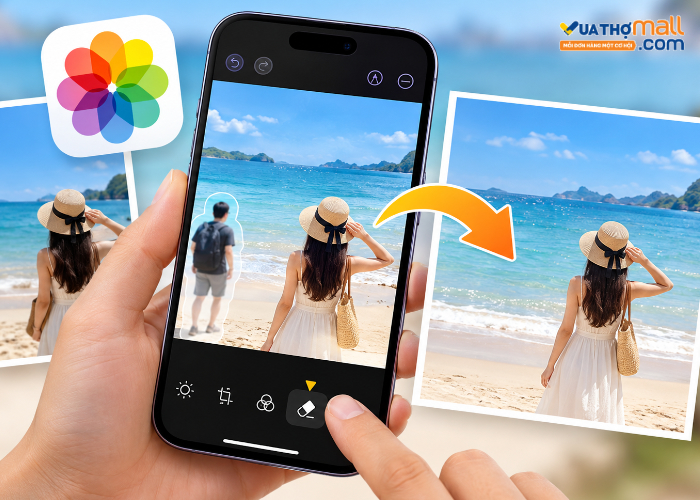
Với những dòng iPhone không hỗ trợ Apple Intelligence, người dùng vẫn có thể xóa người bằng ứng dụng miễn phí như Snapseed hoặc các công cụ AI trực tuyến. Vì vậy, về cơ bản gần như bất kỳ iPhone nào cũng có thể thực hiện việc xóa người khỏi ảnh, chỉ khác nhau ở phương pháp. Công cụ xóa người thường phù hợp với những trường hợp như:
Người lạ xuất hiện ở phía sau chủ thể chính.
Khách du lịch vô tình lọt vào khung hình.
Một người đứng ở góc ảnh khiến bố cục mất cân đối.
Vật thể như thùng rác, biển báo, dây điện hoặc đồ đạc không cần thiết.
Các chi tiết nhỏ trên nền trời, mặt đường hoặc bãi biển.
Người xuất hiện ở khoảng cách xa và không che quá nhiều hậu cảnh.
Nếu người cần xóa đứng sát chủ thể chính hoặc che phần lớn hậu cảnh, kết quả xử lý có thể khó tự nhiên hơn vì AI phải tái tạo một vùng ảnh lớn.
2. Cách xóa người trong ảnh trên iPhone không cần app
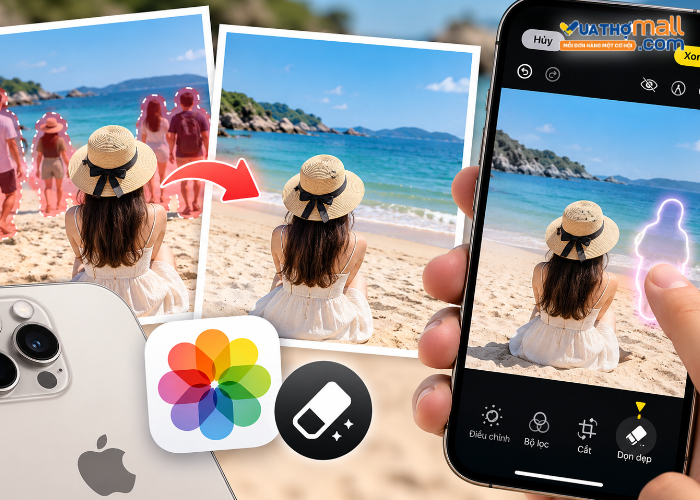
Đây là phương pháp thuận tiện nhất nếu iPhone của bạn hỗ trợ tính năng Dọn dẹp trong ứng dụng Ảnh. Người dùng không cần tải thêm ứng dụng, không phải đưa ảnh lên website và cũng không cần sử dụng phần mềm chỉnh ảnh chuyên nghiệp.
Bước 1: Mở ảnh cần chỉnh sửa
Truy cập ứng dụng Ảnh (Photos) trên iPhone, sau đó chọn bức ảnh có người hoặc vật thể mà bạn muốn loại bỏ. Nên ưu tiên ảnh có độ phân giải tốt vì hình ảnh càng rõ thì hệ thống càng dễ nhận diện ranh giới giữa người cần xóa và phần nền.
Bước 2: Chọn Chỉnh sửa
Nhấn Chỉnh sửa ở giao diện xem ảnh. Các công cụ chỉnh sáng, màu sắc, cắt ảnh và những tính năng chỉnh sửa khác sẽ xuất hiện.
Bước 3: Chọn Dọn dẹp
Tìm công cụ Dọn dẹp (Clean Up). Khi được kích hoạt lần đầu, iPhone có thể cần tải thêm dữ liệu phục vụ quá trình xử lý. Sau khi mở Dọn dẹp, hệ thống có thể tự động làm nổi bật một số người hoặc vật thể mà AI nhận định là chi tiết gây mất tập trung.
Bước 4: Chọn người cần xóa
Bạn có thể sử dụng một trong các thao tác:
Chạm trực tiếp vào người hoặc vật thể được hệ thống nhận diện.
Quét ngón tay lên khu vực muốn xóa.
Khoanh quanh người hoặc vật thể cần loại bỏ.
Phóng to ảnh để chọn chính xác những khu vực nhỏ.
Không nên tô một vùng quá rộng trong một lần, đặc biệt khi đối tượng nằm gần chủ thể chính. Chọn sát theo đường viền thường giúp AI tái tạo hậu cảnh chính xác hơn.
Bước 5: Kiểm tra kết quả và lưu ảnh
Sau khi đối tượng được xóa, quan sát kỹ phần hậu cảnh vừa được AI tái tạo. Nếu kết quả chưa tự nhiên, có thể hoàn tác rồi chọn lại một vùng nhỏ hơn hoặc xử lý từng phần. Khi đã hài lòng, nhấn Xong để lưu thay đổi.
Một ưu điểm của ứng dụng Ảnh trên iPhone là các chỉnh sửa thường có thể được hoàn nguyên. Vì vậy, nếu sau này muốn quay lại phiên bản gốc, bạn vẫn có thể mở ảnh và chọn hoàn tác chỉnh sửa.
3. iPhone nào hỗ trợ tính năng xóa người trong ảnh?
Dọn dẹp là một phần của hệ thống tính năng Apple Intelligence nên không xuất hiện trên tất cả các mẫu iPhone. Thiết bị cần có phần cứng đáp ứng yêu cầu xử lý AI của Apple.
Một số dòng hỗ trợ gồm:
Dòng iPhone | Dọn dẹp trong ứng dụng Ảnh |
iPhone 15 Pro | Có |
iPhone 15 Pro Max | Có |
Dòng iPhone 16 | Có |
Các thế hệ iPhone mới hỗ trợ Apple Intelligence | Có |
iPhone 15/15 Plus và nhiều model cũ hơn | Không hỗ trợ Apple Intelligence Clean Up |
Ngoài dòng máy, việc sử dụng Dọn dẹp còn phụ thuộc vào phiên bản iOS, trạng thái Apple Intelligence, ngôn ngữ và khu vực hỗ trợ.
Nếu bạn đang dùng iPhone đời cũ và không nhìn thấy mục Dọn dẹp, điều đó không nhất thiết có nghĩa ứng dụng Ảnh bị lỗi. Khả năng cao thiết bị không thuộc nhóm hỗ trợ Apple Intelligence.
Trong trường hợp này, bạn có thể chuyển sang các phương pháp sử dụng ứng dụng hoặc công cụ trực tuyến ở phần tiếp theo.
4. Cách xóa người trong ảnh trên iPhone miễn phí bằng app
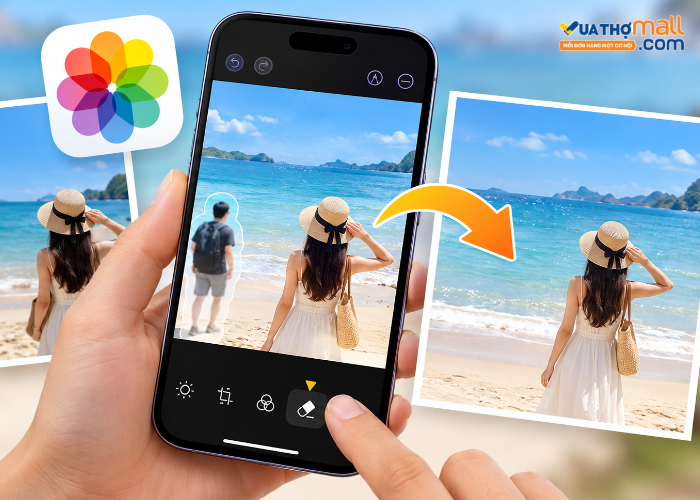
Nếu iPhone không hỗ trợ Clean Up hoặc kết quả xử lý chưa như mong muốn, các ứng dụng chỉnh ảnh bên thứ ba vẫn là lựa chọn phù hợp. Một số ứng dụng cho phép sử dụng miễn phí những công cụ cơ bản, mặc dù các tính năng AI nâng cao có thể giới hạn lượt dùng hoặc yêu cầu gói trả phí.
4.1 Snapseed
Snapseed là ứng dụng chỉnh ảnh khá phổ biến với giao diện đơn giản và công cụ Healing có thể dùng để xóa người hoặc vật thể nhỏ.
Cách thực hiện:
Mở Snapseed và chọn ảnh.
Vào Tools.
Chọn Healing.
Phóng to vùng có người cần xóa.
Tô nhẹ lên đối tượng.
Kiểm tra kết quả và xuất ảnh.
Healing hoạt động tốt nhất với hậu cảnh tương đối đơn giản như bầu trời, bãi cỏ, mặt đường hoặc bức tường. Nếu người cần xóa chiếm diện tích quá lớn, Snapseed có thể tạo ra những vùng ảnh bị lặp hoặc nhòe.
4.2 Picsart
Picsart cung cấp nhiều công cụ chỉnh sửa bằng AI, trong đó có khả năng loại bỏ vật thể khỏi ảnh. Người dùng chỉ cần chọn khu vực cần xóa, hệ thống sẽ tự phân tích những vùng xung quanh để tái tạo phần nền.
Ưu điểm của Picsart là thao tác đơn giản và phù hợp với người không quen chỉnh ảnh chuyên nghiệp. Tuy nhiên, một số tính năng hoặc số lượt sử dụng AI có thể phụ thuộc vào gói tài khoản tại từng thời điểm.
4.3 SnapEdit
SnapEdit tập trung khá mạnh vào khả năng nhận diện vật thể và xóa chi tiết khỏi ảnh bằng AI. Trong nhiều trường hợp, hệ thống có thể tự phát hiện người xuất hiện trong khung hình và cho phép chọn từng người cần loại bỏ.
Phương pháp này đặc biệt hữu ích với những ảnh du lịch có nhiều người ở hậu cảnh. Bạn có thể chọn từng người thay vì phải dùng tay tô toàn bộ khu vực.
4.4 Adobe Express

Adobe Express cũng cung cấp các công cụ chỉnh sửa ảnh và AI phù hợp với người dùng phổ thông. Ngoài xóa vật thể, ứng dụng còn hỗ trợ thay đổi bố cục, tạo nội dung và nhiều thao tác chỉnh sửa khác.
Tuy nhiên, các công cụ AI của Adobe có thể yêu cầu đăng nhập tài khoản hoặc giới hạn số lượt sử dụng miễn phí. Nếu mục tiêu chỉ là xóa một vài người khỏi ảnh, nên kiểm tra tính năng miễn phí hiện có trước khi đăng ký gói trả phí.
5. Cách xóa người trong ảnh trên iPhone bằng công cụ online
Nếu không muốn cài thêm ứng dụng, người dùng iPhone đời cũ có thể sử dụng các website chỉnh sửa ảnh trực tiếp trên Safari. Cách này khá tiện khi chỉ cần xử lý một vài ảnh và không muốn chiếm thêm dung lượng bộ nhớ.
Một số công cụ phổ biến gồm Cleanup.pictures, Adobe Express hoặc Fotor. Quy trình sử dụng nhìn chung tương tự nhau:
Mở Safari và truy cập công cụ xóa vật thể.
Chọn ảnh từ thư viện iPhone.
Dùng cọ tô lên người cần xóa.
Chờ AI phân tích và tái tạo phần nền.
Kiểm tra kết quả.
Tải ảnh đã chỉnh sửa về điện thoại.
Ưu điểm của phương pháp online là không cần cài app và thường thao tác khá nhanh. Tuy nhiên, ảnh phải được tải lên máy chủ của bên cung cấp dịch vụ. Với những hình ảnh riêng tư hoặc chứa thông tin cá nhân, bạn nên cân nhắc trước khi sử dụng các website không rõ nguồn gốc.
Ngoài ra, một số trang web giới hạn độ phân giải ảnh tải xuống hoặc yêu cầu trả phí nếu muốn xuất ảnh chất lượng cao.
6. Mẹo xóa người khỏi ảnh trên iPhone trông tự nhiên hơn
Công nghệ AI hiện có thể tái tạo hậu cảnh khá tốt, nhưng chất lượng kết quả vẫn phụ thuộc nhiều vào bố cục ban đầu. Một vài mẹo nhỏ có thể giúp ảnh sau khi chỉnh sửa ít bị lộ dấu vết hơn.
Phóng to trước khi chọn: Việc zoom ảnh giúp xác định chính xác đường viền của người cần xóa và tránh ảnh hưởng đến chủ thể chính.
Xóa từng người: Nếu ảnh có nhiều người, nên xử lý từng người thay vì khoanh toàn bộ đám đông trong một lần.
Chọn vùng vừa đủ: Tô quá rộng khiến AI phải tái tạo nhiều chi tiết không cần thiết và dễ tạo ra lỗi.
Ưu tiên đối tượng ở hậu cảnh: Người đứng xa hoặc nằm ở vùng nền thường dễ xóa tự nhiên hơn.
Xử lý các chi tiết nhỏ sau cùng: Sau khi xóa người, có thể còn bóng, chân hoặc các vật thể liên quan. Hãy phóng to và xóa từng phần nhỏ.
Kiểm tra đường thẳng: Nếu phía sau người có lan can, gạch lát, cửa sổ hoặc đường chân trời, cần xem AI có tái tạo đúng các đường này hay không.
Giữ lại ảnh gốc: Không nên xóa ảnh ban đầu trước khi chắc chắn bản chỉnh sửa đạt yêu cầu.
Những nền có cấu trúc đơn giản như trời, biển, bãi cỏ, cát hoặc tường trơn thường cho kết quả rất tốt. Ngược lại, nền có nhiều hoa văn, chữ, khuôn mặt hoặc vật thể phức tạp dễ xuất hiện lỗi tái tạo hơn.
7. Vì sao iPhone không có mục Dọn dẹp/Clean Up?
Nếu đã xem hướng dẫn nhưng mở ứng dụng Ảnh vẫn không thấy tính năng Dọn dẹp, trước tiên cần kiểm tra xem thiết bị có hỗ trợ Apple Intelligence hay không.
Một số nguyên nhân thường gặp gồm:
iPhone không thuộc dòng hỗ trợ Apple Intelligence: Đây là nguyên nhân phổ biến nhất.
Phiên bản iOS chưa phù hợp: Cần cập nhật hệ điều hành nếu thiết bị đủ điều kiện nhưng vẫn chưa có tính năng.
Apple Intelligence chưa được bật: Kiểm tra trong phần cài đặt liên quan đến Apple Intelligence và Siri.
Ngôn ngữ chưa đáp ứng điều kiện: Một số tính năng AI phụ thuộc vào ngôn ngữ hệ thống và Siri.
Khu vực hoặc tài khoản chưa hỗ trợ đầy đủ: Khả năng cung cấp tính năng có thể khác nhau tùy thị trường.
Dữ liệu Clean Up chưa tải hoàn tất: Lần đầu sử dụng, thiết bị có thể cần thêm thời gian để tải các thành phần cần thiết.
Nếu iPhone không đáp ứng yêu cầu phần cứng, việc cập nhật iOS sẽ không làm Clean Up xuất hiện. Khi đó, phương án phù hợp nhất là sử dụng Snapseed, SnapEdit hoặc một công cụ online.
Nhìn chung, cách xóa người trong ảnh trên iPhone miễn phí hiện đã đơn giản hơn rất nhiều. Với các dòng hỗ trợ Apple Intelligence, người dùng có thể sử dụng Dọn dẹp ngay trong ứng dụng Ảnh mà không cần cài thêm phần mềm. Những iPhone đời cũ vẫn có thể sử dụng ứng dụng miễn phí hoặc công cụ online để đạt kết quả tương tự. Để ảnh sau khi xử lý tự nhiên hơn, nên xóa từng đối tượng, chọn vùng chính xác và ưu tiên những người nằm trên hậu cảnh đơn giản.
Nếu đang tìm mua iPhone hoặc các thiết bị, phụ kiện công nghệ phù hợp với nhu cầu sử dụng, bạn có thể tham khảo thêm sản phẩm tại Vua Thợ Mall.