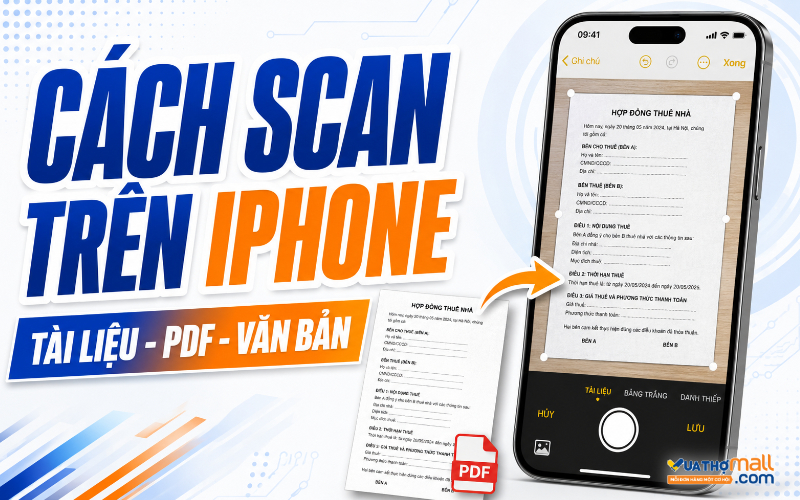

Không cần cài thêm bất kỳ ứng dụng nào, iPhone đã tích hợp sẵn tính năng scan tài liệu ngay trong Ghi chú và ứng dụng Tệp. Chỉ vài thao tác, bạn có thể quét giấy tờ, hợp đồng, hóa đơn thành file PDF chất lượng cao để lưu trữ hoặc chia sẻ. Bài viết dưới đây sẽ hướng dẫn chi tiết cách scan trên iPhone từ cơ bản đến nâng cao.
1. iPhone có scan tài liệu được không?
Có. Từ iOS 11 trở lên, Apple đã tích hợp tính năng Quét tài liệu (Scan Documents) trực tiếp vào ứng dụng Ghi chú (Notes). Đến iOS 13, tính năng này được mở rộng sang cả ứng dụng Tệp (Files). Điều này có nghĩa là hầu hết iPhone đang được sử dụng hiện nay đều có thể scan bằng iPhone mà không cần tải thêm ứng dụng bên thứ ba.
Tính năng scan trên iPhone hỗ trợ:
Tự động nhận diện tài liệu: Camera tự động phát hiện các cạnh của giấy tờ và chụp khi đặt đúng vị trí.
Chỉnh sửa sau khi quét: Cắt, xoay, điều chỉnh màu sắc (màu, đen trắng, thang xám).
Lưu dưới dạng PDF: Mỗi bản scan được lưu thành file PDF chất lượng cao, sẵn sàng chia sẻ qua email, AirDrop, Zalo hoặc tải lên đám mây.
Quét nhiều trang: Scan liên tiếp nhiều trang và gộp thành một file PDF duy nhất.
2. Cách scan tài liệu trên iPhone bằng Ghi Chú
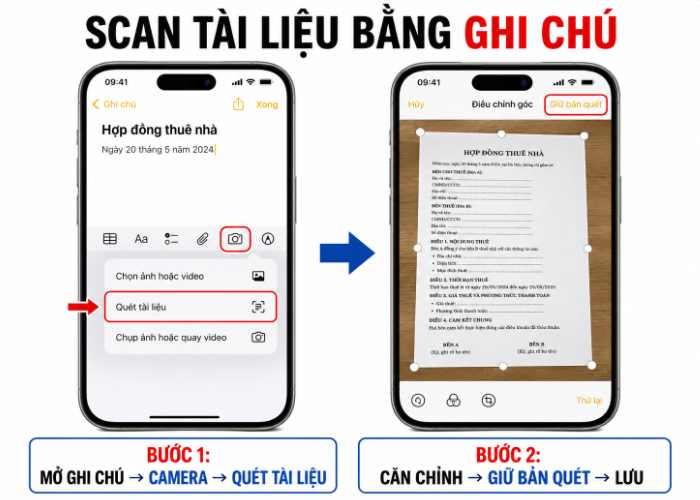
Ứng dụng Ghi chú (Notes) là cách phổ biến nhất để scan tài liệu trên iPhone. Bản scan sẽ được lưu kèm trong ghi chú, tiện cho việc ghi thêm chú thích hoặc sắp xếp theo chủ đề.
2.1 Mở tính năng Quét tài liệu
Bước 1: Mở ứng dụng Ghi chú (Notes) trên iPhone.
Bước 2: Tạo ghi chú mới (nhấn biểu tượng soạn thảo ở góc dưới bên phải) hoặc mở một ghi chú hiện có mà bạn muốn thêm bản scan vào.
Bước 3: Nhấn vào biểu tượng Camera trên thanh công cụ phía trên bàn phím.
Bước 4: Chọn "Quét tài liệu" (Scan Documents) trong menu hiện ra.
Camera sẽ mở lên với chế độ quét tài liệu. Bạn sẽ thấy một khung màu vàng tự động bao quanh tài liệu khi đưa camera vào — đây là tính năng nhận diện tự động.
Mẹo: Ở góc trên bên phải camera, bạn có thể chuyển đổi giữa chế độ Tự động (Auto) và Thủ công (Manual). Chế độ Tự động sẽ tự chụp khi phát hiện tài liệu, còn Thủ công cho phép bạn nhấn nút chụp khi sẵn sàng.
2.2 Chỉnh, chọn scan và lưu tài liệu
Bước 5: Đặt tài liệu trên mặt phẳng, đưa camera iPhone vào vị trí thích hợp:
Chế độ Tự động: Giữ yên tay, iPhone sẽ tự động chụp khi nhận diện đủ các cạnh của tài liệu.
Chế độ Thủ công: Nhấn nút chụp (hình tròn trắng) khi bạn thấy khung vàng đã bao quanh đúng vùng cần quét.
Bước 6: Sau khi chụp, màn hình chỉnh sửa hiện ra. Tại đây bạn có thể:
Kéo các góc để điều chỉnh vùng quét nếu máy nhận diện chưa chính xác.
Nhấn "Giữ bản quét" (Keep Scan) nếu đã hài lòng, hoặc "Chụp lại" (Retake) nếu muốn quét lại.
Bước 7: Nếu cần quét nhiều trang, tiếp tục đưa camera vào trang tiếp theo và lặp lại thao tác. Tất cả các trang sẽ được gộp vào một bản scan duy nhất.
Bước 8: Khi đã quét đủ tất cả các trang, nhấn "Lưu" (Save) ở góc dưới bên phải. Bản scan sẽ được lưu dưới dạng PDF trong ghi chú.
Sau khi lưu, bạn có thể nhấn vào bản scan trong ghi chú để:
Xem lại từng trang.
Thêm bộ lọc: Chọn giữa Màu, Đen trắng, Thang xám hoặc Ảnh gốc.
Xoay trang nếu bị nghiêng.
Chia sẻ qua email, AirDrop, Zalo, Messenger hoặc lưu vào ứng dụng Tệp.
3. Cách scan tài liệu trên iPhone bằng ứng dụng Tệp
Nếu bạn muốn lưu bản scan trực tiếp thành file PDF trong bộ nhớ máy hoặc iCloud mà không cần gắn vào ghi chú, ứng dụng Tệp (Files) là lựa chọn phù hợp hơn.
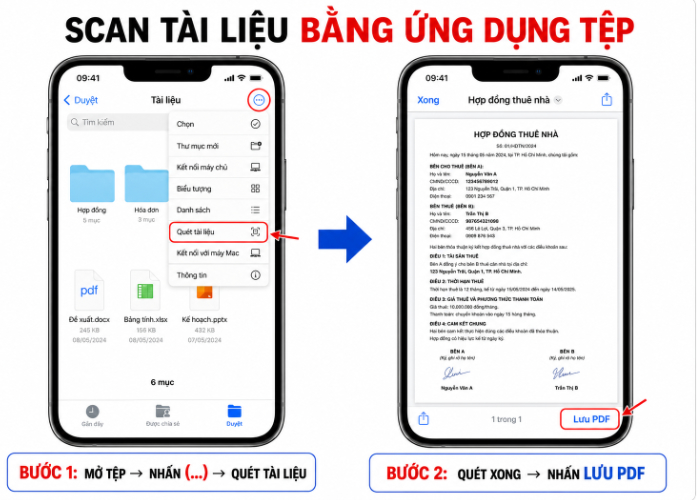
Bước 1: Mở ứng dụng Tệp (Files) trên iPhone.
Bước 2: Chọn thư mục bạn muốn lưu bản scan (ví dụ: "Trên iPhone" hoặc "iCloud Drive").
Bước 3: Nhấn vào biểu tượng ba chấm (...) ở góc trên bên phải màn hình (hoặc nhấn nút Thêm).
Bước 4: Chọn "Quét tài liệu" (Scan Documents).
Bước 5: Camera mở lên tương tự như trong Ghi chú. Đưa camera vào tài liệu, để máy tự động chụp hoặc nhấn nút chụp thủ công.
Bước 6: Chỉnh sửa vùng quét nếu cần, nhấn "Giữ bản quét" → tiếp tục quét thêm trang hoặc nhấn "Lưu".
File PDF sẽ được lưu trực tiếp vào thư mục bạn đã chọn, sẵn sàng để chia sẻ, đính kèm email hoặc tải lên Google Drive, Dropbox.
So sánh: Dùng Ghi chú khi muốn quét nhanh kèm ghi chú cá nhân. Dùng Tệp khi cần quản lý file PDF chuyên nghiệp hơn, lưu vào thư mục cụ thể hoặc đồng bộ lên đám mây.
4. Cách scan ảnh, văn bản trên iPhone
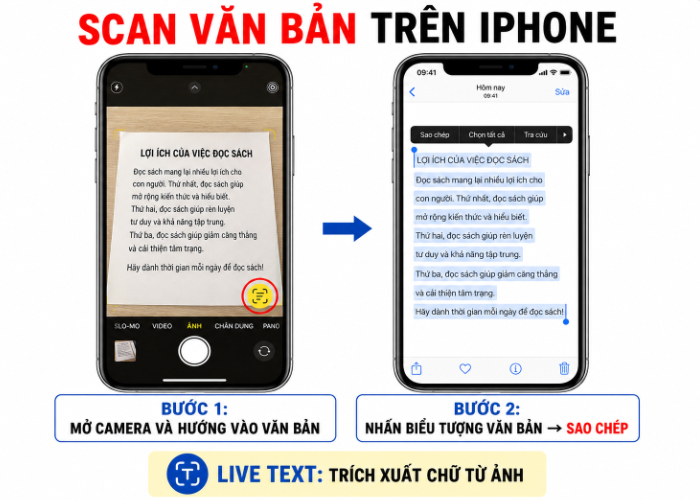
Ngoài việc quét tài liệu thành PDF, iPhone còn hỗ trợ scan ảnh trên iPhone và trích xuất văn bản nhờ tính năng Live Text (Văn bản trực tiếp) — có sẵn từ iOS 15 trở lên trên các dòng iPhone XS/XR trở lên.
Cách scan văn bản bằng Camera:
Bước 1: Mở ứng dụng Camera, hướng vào đoạn văn bản cần quét (sách, bảng hiệu, tài liệu, danh thiếp...).
Bước 2: Khi iPhone nhận diện được văn bản, biểu tượng Live Text (hình ô vuông có các dòng kẻ) sẽ xuất hiện ở góc dưới bên phải.
Bước 3: Nhấn vào biểu tượng đó. Văn bản được nhận diện sẽ hiển thị trên màn hình. Bạn có thể:
Chọn và Sao chép để dán vào tin nhắn, email, ghi chú.
Dịch sang ngôn ngữ khác (hỗ trợ tiếng Anh, Trung, Nhật, Hàn...).
Tra cứu thông tin trên web.
Gọi điện nếu nhận diện được số điện thoại.
Cách scan văn bản từ ảnh đã chụp:
Bước 1: Mở ứng dụng Ảnh (Photos), chọn bức ảnh có chứa văn bản.
Bước 2: Nhấn và giữ vào đoạn văn bản trong ảnh. iPhone sẽ tự động highlight văn bản.
Bước 3: Kéo để chọn vùng văn bản cần trích xuất → nhấn Sao chép (Copy) hoặc chọn các tùy chọn khác.
Lưu ý: Live Text hoạt động tốt nhất với văn bản in rõ ràng, font chữ phổ biến. Chữ viết tay hoặc font cách điệu có thể không được nhận diện chính xác.
5. Một số mẹo giúp scan trên iPhone rõ nét hơn
Để bản scan đạt chất lượng tốt nhất khi scan bằng iPhone, hãy áp dụng những mẹo sau:
Đảm bảo đủ ánh sáng: Scan ở nơi có ánh sáng trắng đều, tránh ánh sáng vàng hoặc quá yếu. Ánh sáng tự nhiên gần cửa sổ là lý tưởng nhất. Tránh để bóng của tay hoặc điện thoại che lên tài liệu.
Đặt tài liệu trên nền phẳng, tương phản: Giấy trắng nên đặt trên mặt bàn tối màu (và ngược lại) để iPhone dễ dàng nhận diện các cạnh. Giữ giấy phẳng, không cong hoặc nhăn.
Tránh bóng đổ: Đặt nguồn sáng phía trước hoặc hai bên, không đặt sau lưng bạn. Nếu scan dưới đèn trần, hãy đứng lệch sang một bên để bóng không rơi vào vùng quét.
Giữ vững tay khi quét: Giữ iPhone ổn định, không rung lắc, đặc biệt ở chế độ Tự động. Nếu tay không vững, hãy chuyển sang chế độ Thủ công và tựa khuỷu tay vào bàn khi chụp.
Dùng bộ lọc phù hợp: Sau khi scan, mở bản quét trong Ghi chú và chọn bộ lọc. Đen trắng phù hợp cho văn bản in, giúp chữ sắc nét và file nhỏ gọn hơn. Màu phù hợp cho tài liệu có hình ảnh, biểu đồ.
Cách scan trên iPhone không hề phức tạp — chỉ cần vài bước trong Ghi chú hoặc ứng dụng Tệp là bạn đã có bản scan PDF chất lượng cao. Với tính năng Live Text, việc trích xuất văn bản từ ảnh hay camera cũng trở nên nhanh chóng. Hãy tận dụng tối đa các tính năng có sẵn trên iPhone để số hóa giấy tờ mọi lúc, mọi nơi.
Nếu bạn đang muốn tham khảo điện thoại iPhone mới & mức giá tốt, ghé ngay Vua Thợ Mall để được tư vấn miễn phí và hỗ trợ chọn máy phù hợp nhất với nhu cầu.