
Cách sao lưu iPhone lên iCloud giúp bảo vệ dữ liệu quan trọng như cài đặt, thông tin ứng dụng, hình ảnh và tin nhắn trong trường hợp điện thoại bị mất, hư hỏng hoặc cần chuyển sang thiết bị mới. Chỉ với vài thao tác trong phần Cài đặt, bạn có thể tạo bản sao lưu và thiết lập chế độ tự động. Cùng Vua Thợ Mall tìm hiểu cách thực hiện, kiểm tra dữ liệu và khắc phục những lỗi sao lưu thường gặp ngay dưới đây.
1. Sao lưu iPhone lên iCloud là gì?
Sao lưu iPhone lên iCloud (iCloud Backup) là tính năng của Apple cho phép lưu trữ bản sao những thông tin và cài đặt trên thiết bị chưa được đồng bộ riêng với iCloud. Khi đổi sang iPhone mới, thiết lập lại thiết bị hoặc gặp sự cố, người dùng có thể sử dụng bản sao lưu này để khôi phục dữ liệu được hỗ trợ.
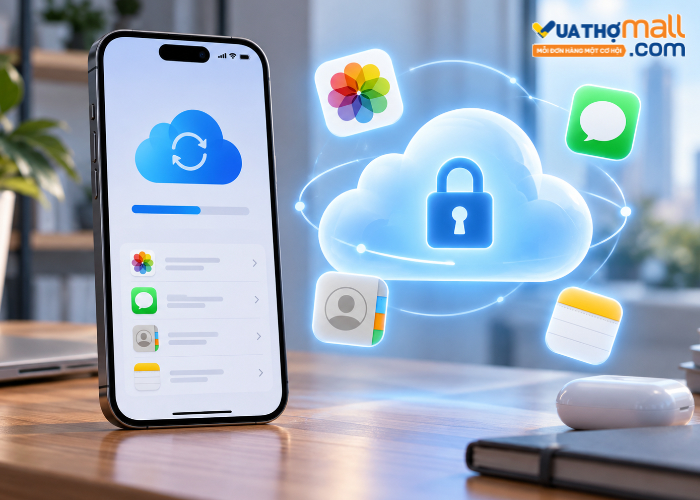
Khác với việc sao lưu vào máy tính, sao lưu iCloud được thực hiện trực tiếp trên iPhone thông qua kết nối mạng. Người dùng không cần kết nối điện thoại với máy Mac hoặc PC và có thể thiết lập để hệ thống tự động sao lưu khi đáp ứng những điều kiện phù hợp. Một số lợi ích khi sao lưu dữ liệu iPhone lên iCloud gồm:
Bảo vệ dữ liệu quan trọng: Có thêm bản sao thông tin trong trường hợp điện thoại bị hỏng, thất lạc hoặc cần thay thế.
Thuận tiện khi đổi iPhone: Hỗ trợ khôi phục cài đặt và dữ liệu từ bản sao lưu sang thiết bị mới.
Tự động sao lưu: Không cần thực hiện thủ công mỗi lần nếu đã bật chức năng sao lưu iCloud.
Không cần máy tính: Có thể thực hiện ngay trên iPhone bằng kết nối Wi-Fi.
Quản lý dữ liệu dễ dàng: Cho phép kiểm tra thời điểm sao lưu gần nhất và quản lý những ứng dụng được đưa vào bản sao lưu.
Tuy nhiên, sao lưu iCloud không đồng nghĩa mọi dữ liệu trên iPhone đều nằm trong một tệp sao lưu duy nhất. Những nội dung đã được đồng bộ riêng với iCloud như ảnh, danh bạ hoặc ghi chú thường được lưu trữ thông qua cơ chế đồng bộ, không nằm trong bản sao lưu thiết bị.
2. Cách sao lưu iPhone lên iCloud thủ công
Để sao lưu dữ liệu iPhone lên iCloud, bạn cần đăng nhập Tài khoản Apple, kết nối với mạng Wi-Fi và bảo đảm tài khoản iCloud còn đủ dung lượng lưu trữ. Sau đó, thực hiện các bước dưới đây.
Bước 1: Kết nối iPhone với Wi-Fi: Mở Cài đặt → Wi-Fi, chọn mạng có kết nối ổn định. Nên ưu tiên mạng Wi-Fi đáng tin cậy vì quá trình sao lưu có thể truyền tải lượng dữ liệu lớn, đặc biệt trong lần đầu tiên.
Bước 2: Truy cập cài đặt iCloud: Mở ứng dụng Cài đặt trên iPhone, nhấn vào tên tài khoản Apple ở phía trên cùng màn hình rồi chọn iCloud.
Bước 3: Mở chức năng Sao lưu iCloud: Trong giao diện iCloud, tìm và chọn Sao lưu iCloud. Tại đây, bạn có thể kiểm tra trạng thái sao lưu và bật tùy chọn Sao lưu iPhone này nếu chức năng chưa được kích hoạt.
Bước 4: Chọn Sao lưu bây giờ: Nhấn Sao lưu bây giờ (Back Up Now) để bắt đầu tạo bản sao lưu. iPhone sẽ tiến hành tải dữ liệu được hỗ trợ lên iCloud.
Bước 5: Kiểm tra quá trình sao lưu: Duy trì kết nối Wi-Fi đến khi sao lưu hoàn tất. Sau đó, bạn có thể kiểm tra ngày và giờ sao lưu gần nhất hiển thị trong phần Sao lưu iCloud để xác nhận quá trình đã thành công.
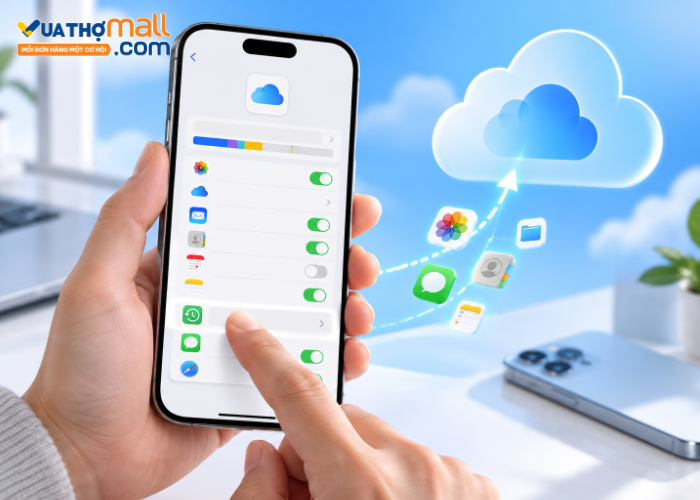
Thời gian thực hiện phụ thuộc vào lượng dữ liệu cần sao lưu, tốc độ Internet và tình trạng hệ thống. Lần sao lưu đầu tiên có thể mất nhiều thời gian hơn so với những lần tiếp theo.
Lưu ý: Không nên xóa hoặc đặt lại iPhone ngay khi vừa nhấn Sao lưu bây giờ. Hãy xác nhận bản sao lưu đã hoàn tất trước khi chuyển dữ liệu, bán máy hoặc thực hiện những thao tác có nguy cơ làm mất dữ liệu.
3. Cách bật sao lưu iCloud tự động trên iPhone
Ngoài sao lưu thủ công, Apple còn cung cấp tính năng sao lưu tự động để người dùng không phải thường xuyên ghi nhớ việc tạo bản sao dữ liệu. Cách bật sao lưu iCloud tự động:
Bước 1: Mở Cài đặt → chọn tên tài khoản Apple → iCloud.
Bước 2: Nhấn Sao lưu iCloud.
Bước 3: Bật tùy chọn Sao lưu iPhone này.
Bước 4: Kết nối iPhone với nguồn điện và mạng Wi-Fi.
Bước 5: Khóa màn hình và để thiết bị thực hiện sao lưu tự động khi đủ điều kiện.
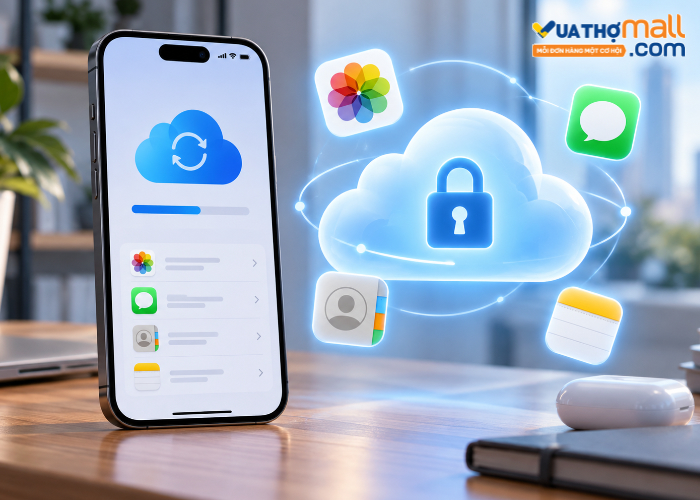
Khi chế độ này được kích hoạt, iPhone có thể tự động sao lưu trong lúc sạc, kết nối Wi-Fi và màn hình đang khóa. Đây là cách phù hợp với những người sử dụng điện thoại hằng ngày nhưng không muốn thực hiện sao lưu thủ công thường xuyên.
Tuy nhiên, hệ thống vẫn cần đủ dung lượng iCloud để hoàn tất. Nếu bộ nhớ đám mây đã đầy hoặc mạng không ổn định, việc sao lưu có thể không thành công dù chế độ tự động vẫn đang bật.
4. iCloud sao lưu những dữ liệu nào trên iPhone?
Trước khi thực hiện, người dùng cần hiểu rõ những thông tin nào được sao lưu để tránh nhầm lẫn giữa bản sao lưu thiết bị và dữ liệu đồng bộ lên iCloud.
Thông thường, bản sao lưu iCloud có thể chứa:
Cài đặt thiết bị: Các thông số và tùy chọn cài đặt được lưu trên iPhone.
Bố cục màn hình chính: Cách sắp xếp ứng dụng và một số thiết lập giao diện.
Dữ liệu ứng dụng: Những thông tin ứng dụng có hỗ trợ sao lưu và chưa được đồng bộ riêng với iCloud.
Tin nhắn SMS, MMS và iMessage: Có thể nằm trong bản sao lưu nếu người dùng chưa bật Tin nhắn trong iCloud.
Ảnh và video: Có thể nằm trong bản sao lưu thiết bị nếu chưa sử dụng Ảnh iCloud.
Dữ liệu Apple Watch: Bản sao lưu Apple Watch có thể được đưa vào bản sao lưu của iPhone ghép đôi.
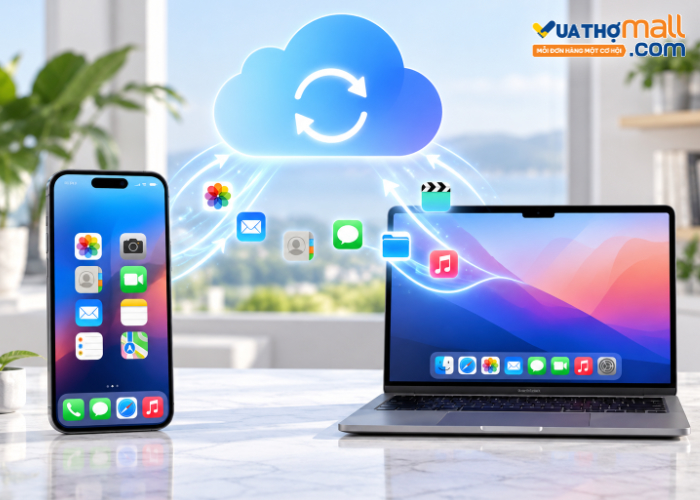
Một số nội dung không nằm trong bản sao lưu iCloud thông thường, chẳng hạn dữ liệu đã đồng bộ riêng với iCloud, thông tin Apple Pay, cài đặt Face ID hoặc Touch ID và nội dung đang lưu tại những dịch vụ đám mây khác.
Sao lưu iCloud và đồng bộ iCloud khác nhau như thế nào?
Sao lưu iCloud | Đồng bộ iCloud |
Tạo bản sao thông tin thiết bị chưa được đồng bộ riêng | Cập nhật dữ liệu giữa các thiết bị |
Phục vụ khôi phục khi đổi hoặc thiết lập lại iPhone | Phục vụ truy cập và duy trì dữ liệu đồng nhất |
Có thể thực hiện thủ công hoặc tự động | Diễn ra khi tính năng tương ứng được bật và có kết nối |
Có thể chứa dữ liệu ứng dụng và cài đặt thiết bị | Thường gồm ảnh, danh bạ, ghi chú, tệp iCloud Drive |
Ví dụ, nếu đang bật Ảnh iCloud, hình ảnh và video được đồng bộ lên iCloud riêng thay vì nằm trong bản sao lưu iPhone hằng ngày. Vì vậy, bạn cần kiểm tra trạng thái đồng bộ ảnh bên cạnh việc kiểm tra sao lưu thiết bị.
Đặc biệt, không nên xóa ảnh trên iPhone chỉ vì cho rằng ảnh đã được sao lưu lên iCloud. Khi bật Ảnh iCloud, thao tác xóa ảnh có thể đồng bộ đến những thiết bị khác sử dụng cùng thư viện ảnh.
5. Cách kiểm tra iPhone đã sao lưu lên iCloud thành công chưa
Sau khi tạo bản sao lưu, bạn nên kiểm tra thời gian sao lưu gần nhất để chắc chắn dữ liệu đã được hệ thống ghi nhận. Đây là bước quan trọng trước khi chuyển sang iPhone mới hoặc khôi phục cài đặt gốc.
Các bước kiểm tra bản sao lưu iCloud:
Bước 1: Mở Cài đặt và chọn tên tài khoản Apple.
Bước 2: Truy cập iCloud → Sao lưu iCloud.
Bước 3: Kiểm tra ngày và giờ sao lưu thành công gần nhất được hiển thị.
Bước 4: Nếu cần kiểm tra bản sao lưu của từng thiết bị, mở phần quản lý dung lượng iCloud và chọn mục Các bản sao lưu hoặc Sao lưu theo giao diện iOS.
Nếu thời gian sao lưu gần nhất đã quá lâu, bạn nên chủ động nhấn Sao lưu bây giờ để cập nhật những dữ liệu mới phát sinh. Ngoài ra, cần kiểm tra trạng thái đồng bộ của ảnh, danh bạ và những dữ liệu quan trọng khác vì chúng có thể được lưu riêng ngoài bản sao lưu thiết bị.
6. Cách sao lưu iPhone khi iCloud không đủ dung lượng
Apple cung cấp 5GB dung lượng iCloud miễn phí cho mỗi tài khoản. Tuy nhiên, không gian này được sử dụng chung cho nhiều dịch vụ như sao lưu thiết bị, Ảnh iCloud, iCloud Drive và các dữ liệu khác. Vì vậy, người dùng có nhiều ảnh, video hoặc ứng dụng có thể nhanh chóng gặp thông báo không đủ dung lượng sao lưu.
Khi đó, bạn có thể cân nhắc những phương pháp sau:
Kiểm tra dung lượng iCloud còn trống
Vào Cài đặt → tên tài khoản Apple → iCloud để xem dung lượng đã sử dụng và những nhóm dữ liệu đang chiếm nhiều bộ nhớ. Việc kiểm tra giúp bạn xác định có cần dọn dữ liệu hoặc nâng cấp gói lưu trữ hay không.
Loại bỏ dữ liệu ứng dụng không cần sao lưu
Trong phần quản lý dung lượng iCloud, truy cập danh sách bản sao lưu, chọn iPhone đang sử dụng và kiểm tra những ứng dụng được đưa vào bản sao lưu. Bạn có thể tắt sao lưu đối với ứng dụng không cần giữ dữ liệu.
Tuy nhiên, thao tác tắt sao lưu của ứng dụng có thể xóa dữ liệu sao lưu tương ứng khỏi iCloud. Vì vậy, chỉ nên thực hiện khi chắc chắn không cần khôi phục dữ liệu đó.
Xóa bản sao lưu cũ không còn sử dụng
Nếu từng sử dụng nhiều iPhone hoặc iPad, tài khoản iCloud có thể đang lưu các bản sao lưu thiết bị cũ. Bạn có thể xem xét xóa những bản sao không còn cần thiết sau khi xác nhận dữ liệu quan trọng đã được chuyển hoặc lưu trữ an toàn.
Nâng cấp dung lượng iCloud+
Nếu cần sao lưu thường xuyên hoặc có nhiều dữ liệu quan trọng, bạn có thể cân nhắc nâng cấp iCloud+ để có thêm dung lượng lưu trữ. Việc lựa chọn gói nên dựa trên tổng lượng dữ liệu hiện tại và nhu cầu sử dụng lâu dài.
Sử dụng dung lượng iCloud tạm thời khi đổi iPhone
Nếu đang chuẩn bị chuyển sang iPhone mới và không đủ dung lượng iCloud để tạo bản sao lưu, Apple có chương trình cung cấp dung lượng iCloud tạm thời cho những thiết bị đủ điều kiện.
Bạn có thể vào Cài đặt → Cài đặt chung → Chuyển hoặc Đặt lại iPhone → Bắt đầu trong phần chuẩn bị cho iPhone mới, sau đó thực hiện theo hướng dẫn. Đây là giải pháp đáng cân nhắc khi đổi máy mà không muốn đăng ký gói dung lượng dài hạn chỉ để chuyển dữ liệu.
7. Cách khắc phục lỗi không sao lưu được iPhone lên iCloud
Trong một số trường hợp, người dùng đã bật Sao lưu iCloud nhưng điện thoại vẫn hiển thị thông báo sao lưu thất bại, quá trình tải lên bị gián đoạn hoặc không thể tạo bản sao mới.
Những nguyên nhân phổ biến gồm kết nối Internet không ổn định, dung lượng iCloud không đủ, vấn đề tài khoản hoặc lỗi phần mềm tạm thời.
Bạn có thể kiểm tra và xử lý theo thứ tự:
Kiểm tra Wi-Fi: Kết nối với mạng ổn định, thử truy cập Internet để bảo đảm đường truyền hoạt động bình thường.
Kiểm tra dung lượng iCloud: Xác nhận còn đủ không gian cho bản sao lưu dự kiến.
Kết nối nguồn điện: Cắm sạc nếu quá trình sao lưu kéo dài hoặc khi sử dụng chế độ sao lưu tự động.
Khởi động lại iPhone: Có thể giúp xử lý một số vấn đề tạm thời liên quan đến hệ thống.
Kiểm tra cập nhật iOS: Cài đặt phiên bản phần mềm phù hợp khi cần thiết và đã chuẩn bị dữ liệu quan trọng.
Kiểm tra trạng thái Tài khoản Apple: Bảo đảm tài khoản đang đăng nhập bình thường và không có yêu cầu xác minh chưa hoàn tất.
Thử sao lưu lại: Quay về Cài đặt → iCloud → Sao lưu iCloud, sau đó nhấn Sao lưu bây giờ.
Nếu quá trình sao lưu vẫn không thành công, nên kiểm tra thông báo lỗi cụ thể trước khi thử những thao tác khác. Không nên vội vàng đăng xuất Tài khoản Apple, xóa bản sao lưu hiện có hoặc khôi phục cài đặt gốc khi chưa có phương án bảo vệ dữ liệu.
8. Cách khôi phục dữ liệu iPhone từ bản sao lưu iCloud
Sau khi sao lưu thành công, người dùng có thể sử dụng bản sao lưu iCloud để thiết lập iPhone mới hoặc khôi phục dữ liệu trong những tình huống cần thiết. Các bước khôi phục từ bản sao lưu iCloud:
Bước 1: Bật iPhone mới hoặc thiết bị đang ở màn hình thiết lập ban đầu.
Bước 2: Thực hiện các bước lựa chọn ngôn ngữ, khu vực và kết nối Wi-Fi theo hướng dẫn.
Bước 3: Khi đến màn hình chuyển ứng dụng và dữ liệu, chọn tùy chọn khôi phục từ bản sao lưu iCloud.
Bước 4: Đăng nhập Tài khoản Apple đã sử dụng để sao lưu trước đó.
Bước 5: Chọn bản sao lưu phù hợp dựa trên thời gian và dung lượng, sau đó chờ hệ thống hoàn tất việc khôi phục.
Sau khi thiết lập, một số ứng dụng, ảnh và nội dung đồng bộ có thể tiếp tục được tải về trong nền. Bạn nên duy trì kết nối Wi-Fi và nguồn điện để quá trình này diễn ra ổn định.
Lưu ý quan trọng: Nếu iPhone đã được thiết lập và đang có dữ liệu, việc khôi phục toàn bộ từ bản sao lưu iCloud thông qua quy trình thiết lập thường yêu cầu xóa nội dung hiện tại của thiết bị. Do đó, cần sao lưu dữ liệu đang có trước khi thực hiện, tránh mất thông tin chưa được lưu trữ.
9. Những lưu ý khi sao lưu dữ liệu iPhone lên iCloud
Để bảo vệ dữ liệu hiệu quả, việc sao lưu không nên chỉ thực hiện một lần khi chuẩn bị đổi điện thoại. Người dùng cần duy trì thói quen kiểm tra bản sao lưu và tình trạng lưu trữ định kỳ.
Một số lưu ý quan trọng gồm:
Bật sao lưu tự động: Giúp dữ liệu được cập nhật thường xuyên khi thiết bị đáp ứng điều kiện.
Kiểm tra lần sao lưu gần nhất: Đặc biệt trước khi sửa chữa, đổi máy hoặc thiết lập lại iPhone.
Theo dõi dung lượng iCloud: Tránh tình trạng sao lưu tự động ngừng hoạt động do bộ nhớ đám mây đầy.
Kiểm tra đồng bộ ảnh và danh bạ: Đây là những dữ liệu có thể được lưu riêng, không nằm trong bản sao lưu thiết bị.
Bảo vệ Tài khoản Apple: Sử dụng mật khẩu mạnh và xác thực hai yếu tố để hạn chế rủi ro truy cập trái phép.
Giữ thêm bản sao dữ liệu quan trọng: Có thể lưu ảnh, tài liệu hoặc video đặc biệt quan trọng trên máy tính hay thiết bị lưu trữ độc lập.
Không xóa dữ liệu trước khi xác nhận: Chỉ đặt lại hoặc chuyển giao iPhone sau khi chắc chắn dữ liệu cần thiết đã được bảo vệ.
Hy vọng qua bài viết trên, bạn đã nắm rõ cách sao lưu iPhone lên iCloud cũng như cách kiểm tra, quản lý và khôi phục dữ liệu khi cần thiết. Việc chủ động sao lưu thường xuyên sẽ giúp bảo vệ những thông tin quan trọng, hạn chế nguy cơ mất dữ liệu và thuận tiện hơn khi chuyển sang thiết bị mới.
Nếu đang có nhu cầu nâng cấp iPhone, đừng quên truy cập Vua Thợ Mall để tham khảo các dòng iPhone chính hãng, lựa chọn phiên bản dung lượng phù hợp với nhu cầu sử dụng và ngân sách của mình.