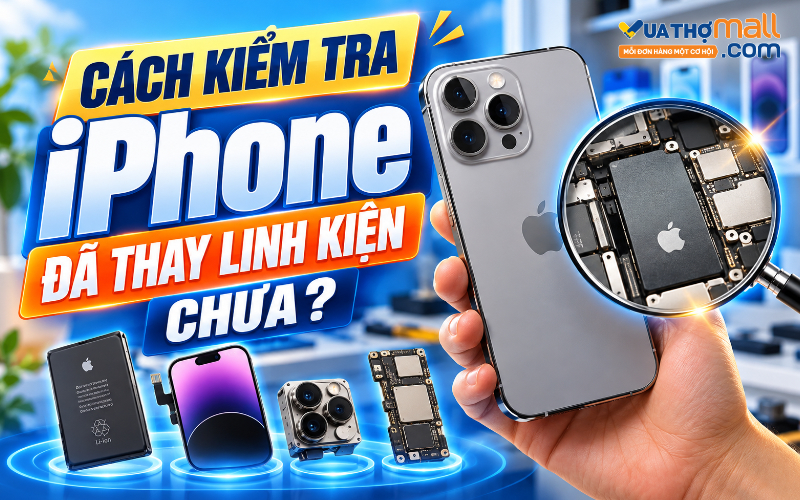

Cách kiểm tra iPhone đã thay linh kiện chưa là điều nhiều người quan tâm khi mua iPhone cũ hoặc muốn xác định tình trạng thiết bị đang sử dụng. Một chiếc iPhone từng thay pin, màn hình hay camera không nhất thiết hoạt động kém, nhưng nguồn gốc và chất lượng linh kiện có thể ảnh hưởng đến trải nghiệm lâu dài. Vậy làm thế nào để nhận biết iPhone đã sửa chữa và kiểm tra linh kiện có chính hãng hay không? Cùng Vua Thợ Mall tìm hiểu ngay dưới đây.
1. Cách kiểm tra iPhone đã thay linh kiện chưa trong Cài đặt
Cách đơn giản nhất để kiểm tra iPhone có ghi nhận việc thay thế linh kiện hay không là xem mục Lịch sử linh kiện và dịch vụ trong phần Cài đặt. Apple cung cấp tính năng này từ iOS 15.2, giúp người dùng xem thông tin sửa chữa đối với những bộ phận được hỗ trợ trên từng dòng máy. Để thực hiện, bạn làm theo các bước sau:
Bước 1: Mở ứng dụng Cài đặt (Settings) trên iPhone.
Bước 2: Chọn Cài đặt chung (General).
Bước 3: Nhấn vào Giới thiệu (About).
Bước 4: Cuộn xuống để tìm mục Lịch sử linh kiện và dịch vụ (Parts & Service History).
Bước 5: Kiểm tra các bộ phận được liệt kê và trạng thái tương ứng để biết thông tin sửa chữa đã được hệ thống ghi nhận.
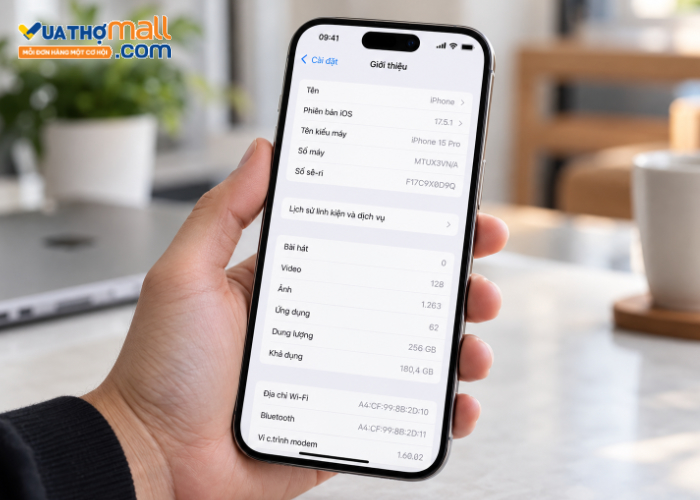
Nếu iPhone từng thay thế linh kiện thuộc danh mục được hỗ trợ, phần lịch sử có thể hiển thị tên bộ phận cùng thông báo về tình trạng xác minh. Trường hợp không thấy mục này, bạn chưa thể kết luận chắc chắn thiết bị hoàn toàn chưa qua sửa chữa, bởi phạm vi ghi nhận còn phụ thuộc vào đời máy, phiên bản iOS và loại linh kiện.
Những dòng iPhone hỗ trợ kiểm tra linh kiện
Không phải thiết bị nào cũng cung cấp cùng một lượng thông tin. Theo hướng dẫn của Apple, những bộ phận có thể xuất hiện trong lịch sử được phân chia như sau:
Dòng iPhone | Linh kiện có thể kiểm tra |
|---|---|
iPhone XR, XS, XS Max | Pin |
iPhone SE thế hệ 2 và 3 | Pin |
iPhone 11 | Pin và màn hình |
iPhone 12 trở lên | Pin, màn hình, bảng mạch logic, camera trước và camera sau |
Trên những thiết bị sử dụng phiên bản iOS cũ hơn 15.2, thông tin được cung cấp hạn chế hơn. Vì vậy, khi mua iPhone đã qua sử dụng, người dùng nên kiểm tra phiên bản phần mềm trước khi đánh giá kết quả.
Một điểm đáng lưu ý là nếu cùng một linh kiện đã được sửa chữa nhiều lần, hệ thống chỉ hiển thị lần bảo dưỡng gần nhất. Do đó, lịch sử trong Cài đặt không phải hồ sơ đầy đủ về mọi lần thiết bị từng được can thiệp.
2. Cách nhận biết iPhone đã thay pin, màn hình hoặc camera
Khi truy cập Lịch sử linh kiện và dịch vụ, bạn có thể bắt gặp những trạng thái khác nhau. Việc hiểu chính xác ý nghĩa từng thông báo sẽ giúp tránh đánh giá sai chất lượng thiết bị.
Ý nghĩa các trạng thái linh kiện trên iPhone
Trạng thái | Ý nghĩa |
|---|---|
Chính hãng (Genuine) | Linh kiện được sửa chữa bằng bộ phận và quy trình chính hãng của Apple |
Không xác định (Unknown) | Linh kiện có thể không chính hãng, hoạt động bất thường hoặc chưa được xác minh đúng cách |
Đã qua sử dụng (Used) | Linh kiện từng được sử dụng hoặc lắp trên một iPhone khác |
Chưa xác minh (Unverified) | Thông báo liên quan đến bảng mạch logic đã được thay thế nhưng chưa được xác minh |
Hoàn tất sửa chữa (Finish Repair) | Hoạt động sửa chữa cần hoàn thành bước hiệu chỉnh theo quy trình hỗ trợ |
Lưu ý: Trạng thái Không xác định không tự động chứng minh linh kiện là hàng giả. Apple cho biết thông báo này còn có thể xuất hiện khi linh kiện không hoạt động bình thường, bị sửa đổi hoặc chưa hoàn tất xác minh sau sửa chữa.
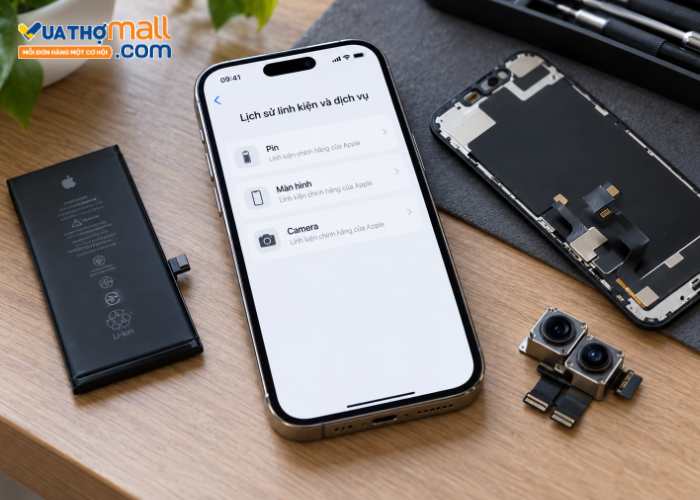
Cách kiểm tra iPhone đã thay pin chưa
Truy cập Cài đặt → Cài đặt chung → Giới thiệu và kiểm tra mục lịch sử sửa chữa. Nếu có thông tin về Pin, hãy xem trạng thái hiển thị để xác định thiết bị đã ghi nhận hoạt động thay thế hoặc bảo dưỡng nào.
Ngoài ra, bạn có thể mở phần Pin trong Cài đặt để xem thông tin tình trạng pin được thiết bị hỗ trợ cung cấp. Tuy nhiên, mức dung lượng tối đa 100% không phải bằng chứng chắc chắn iPhone chưa từng thay pin.
Với linh kiện chưa được xác minh, một số thông tin về tình trạng pin cũng có thể không chính xác. Vì vậy, không nên chỉ dựa vào một chỉ số để đánh giá chất lượng.
Cách kiểm tra iPhone đã thay màn hình chưa
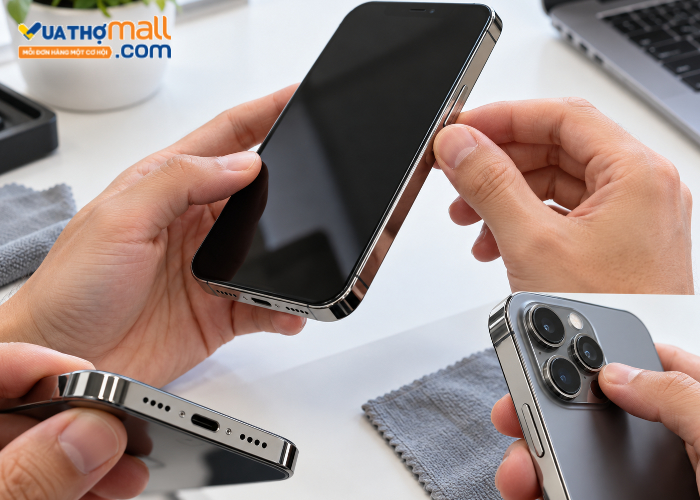
Đối với các dòng iPhone được hỗ trợ, hãy tìm thông tin Màn hình trong Lịch sử linh kiện và dịch vụ. Đây là cách kiểm tra trực tiếp hơn so với việc quan sát màu sắc hay độ sáng bằng mắt thường.
Bạn cũng nên thử các thao tác thực tế như vuốt, chạm nhiều vị trí, nhập bàn phím và điều chỉnh độ sáng. Những dấu hiệu như cảm ứng không ổn định, xuất hiện vùng sáng bất thường hoặc khả năng hiển thị kém có thể cho thấy màn hình đang gặp vấn đề.
Tuy nhiên, màn hình có lỗi không đồng nghĩa chắc chắn đã từng được thay. Ngược lại, một màn hình đã thay đúng kỹ thuật vẫn có thể hoạt động bình thường.
Cách kiểm tra iPhone đã thay camera chưa
Với các dòng iPhone hỗ trợ kiểm tra lịch sử camera, bạn có thể xem trạng thái Camera trước hoặc Camera sau trong phần Giới thiệu. Sau đó, mở ứng dụng Camera để thử chụp ảnh ở những mức thu phóng được thiết bị hỗ trợ, chuyển đổi giữa camera trước và sau, quay video, lấy nét và kiểm tra đèn flash.
Nếu hình ảnh bị mờ bất thường, camera không lấy nét hoặc ứng dụng thường xuyên báo lỗi, thiết bị cần được kiểm tra kỹ hơn. Đây là dấu hiệu về tình trạng hoạt động, không phải bằng chứng độc lập cho thấy camera đã bị thay thế.
3. Cách kiểm tra iPhone đã sửa chữa qua ngoại hình và tính năng
Bên cạnh phần mềm, việc quan sát ngoại hình và thử các chức năng cơ bản giúp người mua phát hiện thêm những vấn đề mà Lịch sử linh kiện và dịch vụ không thể hiện đầy đủ.
Đặc biệt, một số hoạt động sửa chữa liên quan đến vỏ máy, kính lưng hoặc những bộ phận khác có thể không xuất hiện trong danh mục lịch sử hỗ trợ của thiết bị.
Kiểm tra khung viền và các vị trí tiếp giáp
Hãy quan sát khu vực tiếp xúc giữa màn hình với khung máy, quanh camera và các vị trí dễ xuất hiện dấu hiệu tháo lắp. Những khe hở không đều, mép màn hình nhô bất thường hoặc dấu vết keo có thể là cơ sở để kiểm tra thêm.
Tuy nhiên, các đặc điểm này chỉ mang tính tham khảo. Máy từng bị va đập cũng có thể xuất hiện tình trạng tương tự dù chưa thay linh kiện.
Kiểm tra các chức năng quan trọng
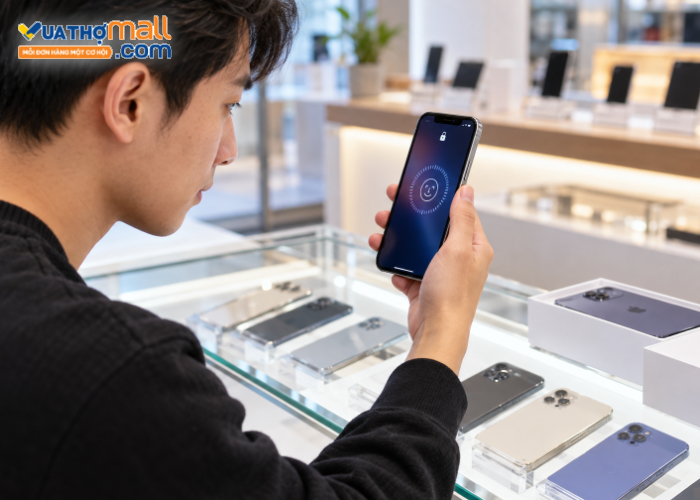
Trước khi mua iPhone cũ, bạn nên thử:
Face ID hoặc Touch ID: Thiết lập và xác thực để kiểm tra khả năng hoạt động.
Màn hình cảm ứng: Vuốt, nhập liệu và thao tác tại nhiều khu vực.
Loa, micro: Thực hiện cuộc gọi và ghi âm thử.
Camera: Kiểm tra chụp ảnh, quay video, lấy nét và chuyển đổi ống kính.
Sạc và kết nối: Kiểm tra cổng sạc, Wi-Fi, Bluetooth và kết nối di động.
Các phím vật lý: Thử nút nguồn, âm lượng và những nút điều khiển khác tùy dòng máy.
Nếu một chức năng hoạt động không ổn định, bạn nên yêu cầu người bán giải thích hoặc cho phép kiểm tra kỹ thuật trước khi quyết định.
Có nên dùng phần mềm máy tính để kiểm tra iPhone?
Một số công cụ bên thứ ba có khả năng đọc thông tin thiết bị và đưa ra nhận định về linh kiện. Tuy nhiên, dữ liệu của các phần mềm này không phải lúc nào cũng đủ để kết luận một bộ phận còn nguyên bản hoặc chưa qua sửa chữa.
Vì vậy, hãy ưu tiên lịch sử được iOS cung cấp, kết hợp kiểm tra trực tiếp và hồ sơ sửa chữa nếu có. Không nên xem kết quả từ một ứng dụng duy nhất là bằng chứng tuyệt đối về tình trạng máy.
4. iPhone đã thay linh kiện có nên mua không?
iPhone đã thay linh kiện vẫn có thể đáng mua nếu hoạt động sửa chữa được thực hiện đúng kỹ thuật, linh kiện có nguồn gốc rõ ràng và mức giá phản ánh đúng tình trạng thiết bị. Điều quan trọng không chỉ nằm ở việc máy từng sửa chữa hay chưa mà còn ở chất lượng linh kiện, khả năng vận hành và chính sách bảo hành. Để dễ đánh giá, bạn có thể tham khảo bảng sau:
Tình trạng thiết bị | Hướng đánh giá |
|---|---|
Đã thay pin chính hãng, có lịch sử rõ ràng | Có thể cân nhắc nếu máy hoạt động tốt |
Đã thay màn hình chính hãng | Kiểm tra hiển thị, cảm ứng và điều kiện bảo hành |
Có linh kiện Đã qua sử dụng | Tìm hiểu nguồn gốc, tuổi thọ và độ tương thích |
Xuất hiện Linh kiện không xác định | Cần kiểm tra kỹ trước khi mua |
Bảng mạch logic chưa xác minh | Nên thận trọng vì có thể ảnh hưởng một số tính năng |
Người bán không cho kiểm tra máy | Không nên vội quyết định |
Đối với một chiếc iPhone đã thay pin, việc thay thế đúng kỹ thuật có thể cải thiện thời lượng sử dụng so với viên pin cũ bị chai. Do đó, máy từng thay pin không nhất thiết kém hơn thiết bị chưa thay nhưng pin đã xuống cấp nghiêm trọng.
Tương tự, màn hình hoặc camera được thay bằng linh kiện chính hãng và hiệu chỉnh phù hợp vẫn có thể mang lại trải nghiệm tốt. Ngược lại, một chiếc iPhone chưa hiển thị lịch sử sửa chữa vẫn có thể tồn tại lỗi phần cứng hoặc dấu hiệu xuống cấp sau thời gian dài sử dụng.
Khi lựa chọn iPhone cũ, bạn nên cân nhắc đồng thời tình trạng linh kiện, mức giá, độ ổn định và quyền lợi hậu mãi thay vì chỉ quan tâm máy còn nguyên bản hay không.
5. Những lưu ý khi mua iPhone cũ để tránh máy đã sửa chữa kém chất lượng
Việc kiểm tra linh kiện nên được thực hiện trước khi thanh toán, nhất là với những thiết bị được quảng cáo là chưa từng sửa chữa hoặc còn nguyên bản.
Để hạn chế rủi ro khi mua iPhone đã qua sử dụng, bạn nên chú ý:
Kiểm tra Lịch sử linh kiện và dịch vụ: Xác định các bộ phận được iOS ghi nhận và trạng thái đi kèm.
Đối chiếu thông tin máy: Kiểm tra đúng model, dung lượng lưu trữ và số sê-ri trong phần Cài đặt.
Thử trực tiếp các tính năng: Ưu tiên kiểm tra Face ID, camera, màn hình, kết nối và khả năng sạc.
Tìm hiểu lịch sử sửa chữa: Yêu cầu hóa đơn hoặc chứng từ thay linh kiện nếu người bán có cung cấp.
Kiểm tra Khóa kích hoạt: Không nhận mua thiết bị vẫn liên kết với tài khoản Apple của chủ cũ hoặc không thể hoàn tất quá trình thiết lập.
Đọc kỹ chính sách bảo hành: Làm rõ những trường hợp được hỗ trợ, đổi trả và trách nhiệm khi phát hiện lỗi sau khi mua.
Nếu người bán cam kết iPhone chưa từng sửa chữa, bạn nên yêu cầu điều kiện này được ghi rõ trong chính sách bán hàng hoặc chứng từ mua bán. Điều đó giúp giảm tranh chấp khi phát hiện thông tin thực tế không đúng như mô tả.
Đối với người đang tìm mua iPhone mới hoặc muốn so sánh giữa các phiên bản, bạn có thể tham khảo danh mục điện thoại iPhone tại Vua Thợ Mall để tìm hiểu thông số, tính năng và lựa chọn sản phẩm phù hợp với nhu cầu sử dụng.
Hy vọng qua bài viết trên, bạn đã biết cách kiểm tra iPhone đã thay linh kiện chưa bằng tính năng có sẵn trên iOS, đồng thời hiểu cách nhận biết những vấn đề liên quan đến pin, màn hình và camera. Kết hợp kiểm tra lịch sử sửa chữa, ngoại hình và chức năng thực tế sẽ giúp bạn có thêm cơ sở đánh giá chất lượng trước khi quyết định mua.