
Reset iPhone là thao tác nhiều người cần khi máy chạy chậm, gặp lỗi phần mềm hoặc muốn bán lại máy. Tuy nhiên, không phải cách reset nào cũng xóa dữ liệu. Hiểu sai có thể khiến bạn mất toàn bộ ảnh, tin nhắn và ứng dụng một cách không cần thiết. Bài viết dưới đây Vua Thợ Mall sẽ hướng dẫn chi tiết cách reset iPhone đúng cách — từ đặt lại cài đặt, khôi phục cài đặt gốc đến khởi động lại cứng khi máy bị treo.
1. Reset iPhone là gì? Có mất dữ liệu không?
Trước khi thực hiện, bạn cần phân biệt rõ hai khái niệm mà nhiều người hay nhầm lẫn:
Thao tác | Ý nghĩa | Mất dữ liệu? |
Xóa tất cả cài đặt hiện tại (Reset All Settings) | Đưa các thiết lập hệ thống (Wi-Fi, âm thanh, màn hình, quyền riêng tư...) về mặc định | Không — ảnh, video, tin nhắn, ứng dụng, tài liệu vẫn còn nguyên |
Xóa tất cả nội dung và cài đặt (Erase All Content and Settings) | Xóa sạch mọi thứ trên máy, đưa iPhone về trạng thái như mới xuất xưởng | Có — toàn bộ dữ liệu bị xóa |
Ngoài ra, còn một thao tác hay bị nhầm với "reset" là Force Restart (khởi động lại cứng). Đây đơn giản là buộc máy khởi động lại khi bị treo, hoàn toàn không xóa hay thay đổi bất kỳ dữ liệu nào.
Quan trọng: Phần này giúp bạn chọn đúng thao tác. Nếu chỉ muốn sửa lỗi nhỏ (Wi-Fi yếu, Bluetooth lỗi, app bị lag), hãy dùng "Đặt lại tất cả cài đặt". Chỉ chọn "Xóa tất cả nội dung và cài đặt" khi thực sự muốn xóa sạch máy (bán máy, cho tặng, lỗi nặng không khắc phục được).
2. Cách reset iPhone không mất dữ liệu
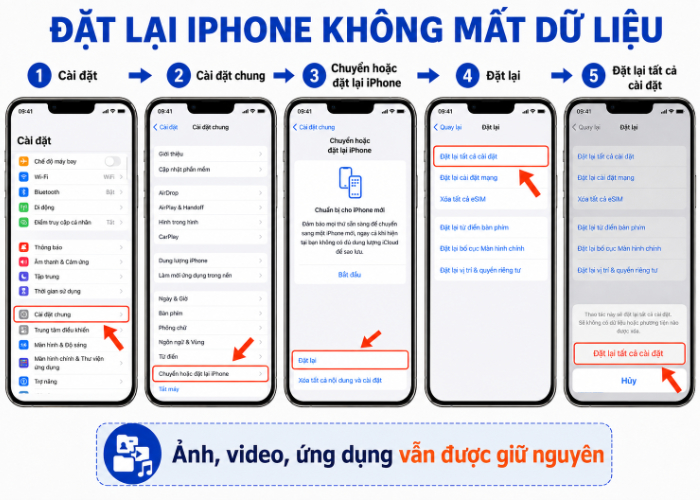
Đây là cách đặt lại iPhone an toàn nhất, giúp khắc phục nhiều lỗi phần mềm mà không ảnh hưởng đến ảnh, video, tin nhắn hay ứng dụng.
Các bước thực hiện:
Bước 1: Mở Cài đặt (Settings).
Bước 2: Tiếp theo ấn chọn Cài đặt chung (General).
Bước 3: Kéo xuống cuối, nhấn Chuyển hoặc đặt lại iPhone (Transfer or Reset iPhone).
Bước 4: Nhấn Đặt lại (Reset).
Bước 5: Chọn Đặt (Xóa) lại tất cả cài đặt (Reset All Settings).
Bước 6: Nhập mật mã iPhone khi được yêu cầu → xác nhận.
iPhone sẽ khởi động lại và đưa tất cả thiết lập hệ thống về mặc định.
Ngoài "Đặt lại tất cả cài đặt", bạn cũng có thể chọn đặt lại từng mục riêng lẻ:
Đặt lại cài đặt mạng: Xóa tất cả mạng Wi-Fi đã lưu, cài đặt VPN, Bluetooth. Hữu ích khi Wi-Fi yếu hoặc không kết nối được.
Đặt lại từ điển bàn phím: Xóa các từ gợi ý đã học, đưa bàn phím về mặc định.
Đặt lại bố cục Màn hình chính: Sắp xếp lại các ứng dụng trên màn hình chính về vị trí mặc định.
Đặt lại Vị trí & Quyền riêng tư: Đưa tất cả quyền truy cập (vị trí, camera, micro...) về lại trạng thái ban đầu.
3. Cách khôi phục cài đặt gốc iPhone
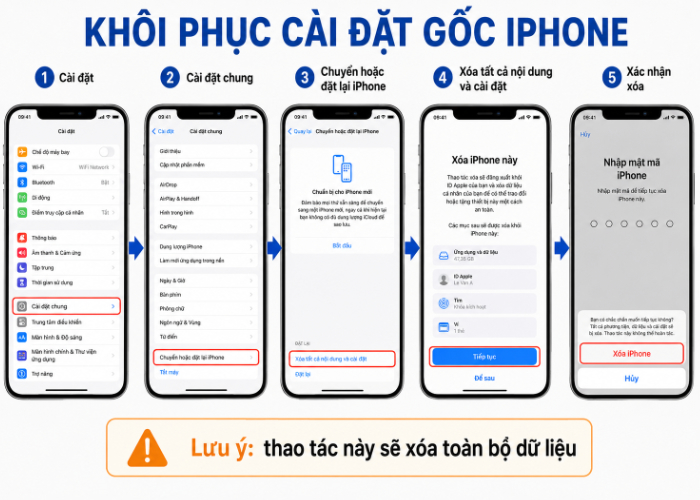
Nếu bạn muốn xóa sạch toàn bộ dữ liệu trên iPhone — chuẩn bị bán máy, cho tặng hoặc khắc phục lỗi nặng — đây là cách khôi phục cài đặt gốc (factory reset).
Trước khi thực hiện, hãy:
Sao lưu dữ liệu qua iCloud hoặc máy tính (Finder/iTunes).
Ghi nhớ tài khoản Apple và mật khẩu — bạn sẽ cần nhập lại sau khi xóa.
Kiểm tra eSIM: hệ thống sẽ hỏi bạn muốn giữ hay xóa gói cước di động.
Các bước thực hiện:
Bước 1: Ấn chọn phần Cài đặt → Cài đặt chung (General).
Bước 2: Ấn tiếp chọn Chuyển hoặc đặt lại iPhone (Transfer or Reset iPhone).
Bước 3: Nhấn xóa toàn bộ nội dung và cài đặt (Erase All Content and Settings).
Bước 4: Ấn chọn Tiếp tục (Continue). Hệ thống có thể yêu cầu:
Nhập mật mã iPhone.
Nhập mật khẩu tài khoản Apple để đăng xuất và tắt Tìm iPhone.
Bước 5: Xác nhận xóa. iPhone sẽ tự động xóa toàn bộ dữ liệu và khởi động lại ở màn hình chào mừng "Xin chào" (Hello).
Sau khi xóa xong, bạn có thể thiết lập máy như mới hoặc khôi phục dữ liệu từ bản sao lưu iCloud / máy tính.
Nhấn mạnh: Thao tác này xóa sạch mọi thứ — ảnh, video, tin nhắn, ứng dụng, cài đặt, tài khoản. Hãy nhớ sao lưu lại trước khi thực hiện.
4. Cách reset iPhone bằng phím cứng khi máy bị treo
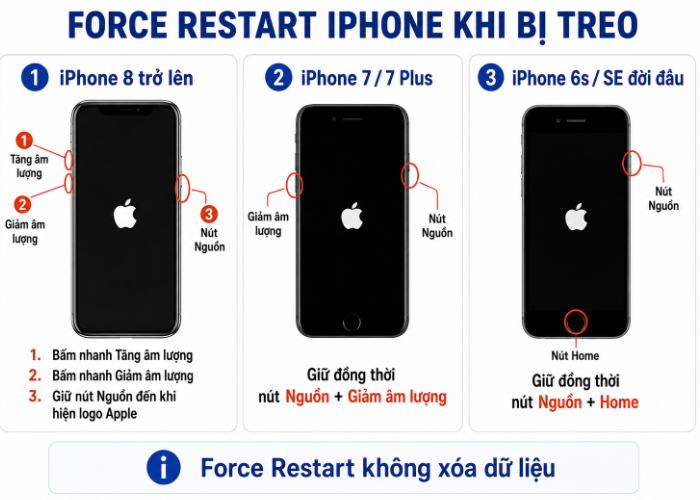
Khi iPhone bị treo, đơ màn hình, không phản hồi thao tác chạm — bạn không thể vào Cài đặt để reset. Lúc này cần dùng Force Restart (khởi động lại cứng) bằng phím cứng.
Lưu ý: Force Restart không phải khôi phục cài đặt gốc. Đây chỉ là buộc máy khởi động lại, không xóa bất kỳ dữ liệu nào.
4.1 iPhone 8 trở lên
Áp dụng cho: iPhone 8, X, XS, XR, 11, 12, 13, 14, 15, 16 series, SE thế hệ 2 và 3.
Ấn và thả nhanh nút Tăng âm lượng.
Ấn chọn và thả nhanh nút Giảm âm lượng.
Nhấn và giữ nút Sườn (Nguồn) cho đến khi logo Apple xuất hiện → thả ra.
4.2 iPhone 7 / 7 Plus
Nhấn và giữ đồng thời nút Nguồn + nút Giảm âm lượng.
Giữ cho đến khi logo Apple xuất hiện → thả cả hai nút.
4.3 iPhone 6s, SE đời đầu về trước
Ấn và giữ đồng thời nút Nguồn + nút Home.
Giữ cho đến khi logo Apple xuất hiện → thả cả hai nút.
Phân biệt rõ: Force Restart chỉ là khởi động lại máy khi bị treo. Nếu muốn xóa dữ liệu hoặc đặt lại cài đặt, bạn cần vào Cài đặt và làm theo phần 2 hoặc 3. Thế Giới Di Động và Apple đều tách riêng hai thao tác này.
5. Những lưu ý trước khi reset iPhone
Trước khi thực hiện bất kỳ thao tác reset iPhone nào (đặc biệt là xóa tất cả nội dung), hãy lưu ý:
Sao lưu dữ liệu: Đây là bước quan trọng nhất. Sao lưu qua iCloud (Cài đặt → Tên bạn → iCloud → Sao lưu iCloud → Sao lưu bây giờ) hoặc kết nối máy tính dùng Finder / iTunes.
Nhớ mật mã máy: Bạn sẽ cần nhập mật mã iPhone để xác nhận đặt lại. Nếu quên mật mã, tham khảo bài cách mở khóa iPhone bị vô hiệu hóa.
Nhớ tài khoản Apple và mật khẩu: Sau khi xóa máy, bạn bắt buộc phải đăng nhập lại tài khoản Apple đã dùng trước đó (Khóa kích hoạt). Quên tài khoản = không dùng được máy.
Kiểm tra eSIM trước khi xóa: Nếu đang dùng eSIM, hệ thống sẽ hỏi bạn muốn giữ hay xóa gói cước. Chọn giữ nếu bạn vẫn muốn dùng số điện thoại hiện tại sau khi reset.
Chỉ chọn "Xóa tất cả nội dung và cài đặt" khi thực sự cần thiết: Nếu mục đích chỉ là sửa lỗi nhỏ (Wi-Fi, Bluetooth, app lag), hãy dùng "Đặt lại tất cả cài đặt" hoặc Force Restart trước. Chỉ xóa sạch máy khi các cách trên không giải quyết được vấn đề hoặc khi bạn muốn bán/cho tặng máy.
Tùy vào mục đích, bạn có thể chọn đặt lại cài đặt (giữ nguyên dữ liệu), khôi phục cài đặt gốc (xóa sạch máy) hoặc Force Restart (khởi động lại khi treo). Điều quan trọng nhất là phân biệt rõ các thao tác để không vô tình mất dữ liệu. Luôn sao lưu trước khi reset và ghi nhớ tài khoản Apple để tránh bị khóa kích hoạt sau khi xóa máy.
Đang có ý định lên đời iPhone mới sau khi reset máy cũ? Ghé Vua Thợ Mall để xem các dòng iPhone chính hãng — đội ngũ tư vấn sẵn sàng hỗ trợ bạn chọn máy hoàn toàn miễn phí.