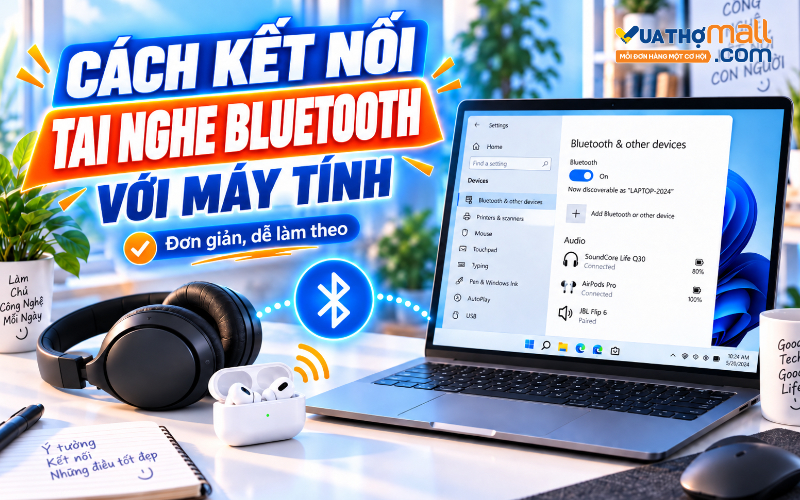

Cách kết nối tai nghe Bluetooth với máy tính khá đơn giản: bật Bluetooth trên máy tính, đưa tai nghe vào chế độ ghép nối và chọn đúng thiết bị trong danh sách tìm kiếm. Tuy nhiên, giao diện và vị trí cài đặt có thể khác nhau giữa Windows 11, Windows 10, MacBook và máy tính để bàn. Trong bài viết này, Vua Thợ Mall hướng dẫn từng bước thực hiện, đồng thời giải thích cách khắc phục các lỗi thường gặp khi tai nghe không kết nối hoặc không phát âm thanh.
1. Cần chuẩn bị gì trước khi kết nối tai nghe Bluetooth với máy tính?
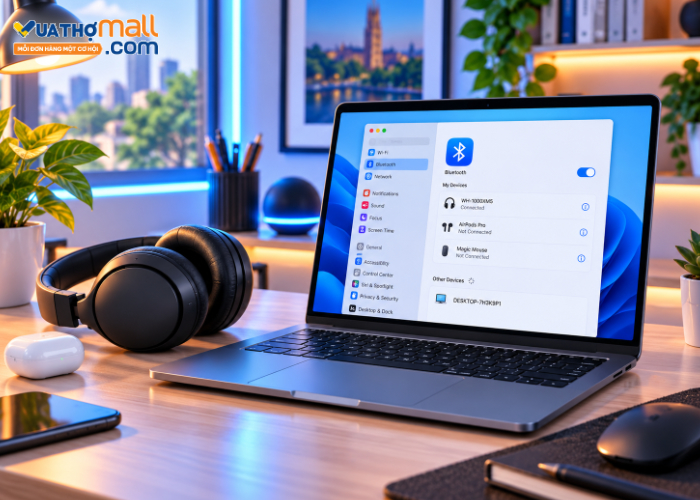
Trước tiên, hãy kiểm tra máy tính có hỗ trợ Bluetooth hay không. Phần lớn laptop hiện nay có Bluetooth tích hợp, nhưng một số máy tính để bàn hoặc máy đời cũ có thể cần thêm USB Bluetooth adapter. Trên Windows, bạn có thể mở Settings và tìm mục Bluetooth hoặc mở Device Manager để kiểm tra bộ điều hợp Bluetooth.
Tiếp theo, hãy sạc đủ pin cho tai nghe và kích hoạt Pairing Mode (chế độ ghép nối). Tùy mẫu tai nghe, bạn cần nhấn giữ nút nguồn, nút Bluetooth hoặc nút trên hộp sạc cho đến khi đèn báo nhấp nháy. Chỉ bật tai nghe không đồng nghĩa thiết bị đã sẵn sàng được một máy tính mới tìm thấy.
Nếu tai nghe đang tự động kết nối với điện thoại hoặc thiết bị khác, hãy tạm ngắt kết nối ở thiết bị đó. Đặt tai nghe gần máy tính trong lần ghép nối đầu tiên để hạn chế ảnh hưởng từ khoảng cách và vật cản.
2. Cách kết nối tai nghe Bluetooth với máy tính Windows 11
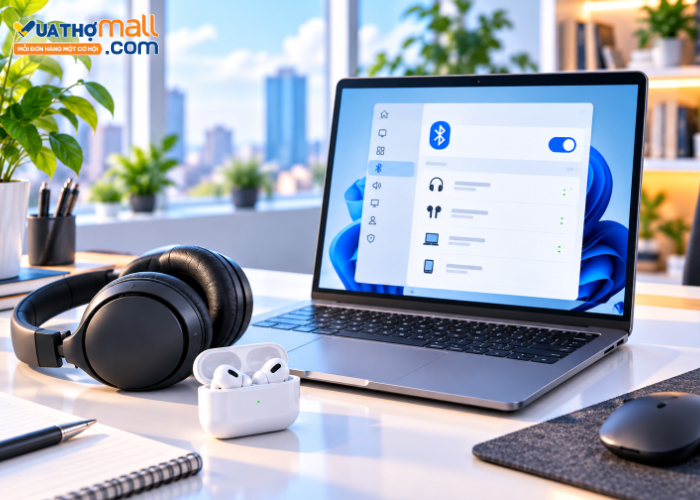
Trên Windows 11, bạn có thể thêm tai nghe qua mục Bluetooth & devices trong Settings. Các bước thực hiện như sau:
Bước 1: Bật tai nghe và đưa thiết bị vào chế độ Pairing theo hướng dẫn của nhà sản xuất.
Bước 2: Nhấn Start, mở Settings và chọn Bluetooth & devices.
Bước 3: Bật công tắc Bluetooth nếu tính năng này đang tắt.
Bước 4: Chọn Add device, sau đó chọn Bluetooth.
Bước 5: Chờ tên tai nghe xuất hiện trong danh sách, nhấn chọn và làm theo hướng dẫn trên màn hình để hoàn tất ghép nối.
Sau khi kết nối thành công, Windows có thể tự động kết nối lại với tai nghe vào những lần sử dụng tiếp theo khi hai thiết bị cùng bật Bluetooth và nằm trong phạm vi hoạt động. Nếu âm thanh vẫn phát qua loa laptop, vào Settings → System → Sound → Output và chọn đúng tai nghe Bluetooth.
3. Cách kết nối tai nghe Bluetooth với máy tính Windows 10
Cách ghép nối trên Windows 10 tương tự Windows 11, nhưng các tùy chọn nằm trong mục Devices:
Bước 1: Bật tai nghe và kích hoạt chế độ Pairing.
Bước 2: Nhấn Start → Settings → Devices.
Bước 3: Mở Bluetooth & other devices rồi bật Bluetooth.
Bước 4: Chọn Add Bluetooth or other device → Bluetooth.
Bước 5: Khi tên tai nghe xuất hiện, nhấn chọn để ghép nối và chọn Done khi hoàn tất.
Hãy thử phát một đoạn nhạc hoặc video để kiểm tra kết quả. Nếu máy tính vẫn dùng loa tích hợp, mở phần cài đặt âm thanh và chuyển thiết bị đầu ra sang tai nghe Bluetooth. Lưu ý: Windows 10 đã kết thúc hỗ trợ thông thường từ ngày 14/10/2025; người dùng nên cân nhắc phương án cập nhật bảo mật phù hợp hoặc nâng cấp khi thiết bị đáp ứng yêu cầu.
4. Cách kết nối tai nghe Bluetooth với MacBook
Với MacBook hoặc máy Mac khác, bạn có thể kết nối tai nghe trực tiếp trong phần cài đặt hệ thống:
Bước 1: Bật tai nghe và đưa vào chế độ Pairing.
Bước 2: Nhấn biểu tượng Apple ở góc trên bên trái, chọn System Settings (Cài đặt hệ thống).
Bước 3: Chọn Bluetooth trong thanh bên và bật tính năng này nếu đang tắt.
Bước 4: Đợi tên tai nghe xuất hiện, nhấn Connect (Kết nối) bên cạnh tên thiết bị.
Nếu đã ghép nối nhưng tiếng vẫn phát từ loa MacBook, mở System Settings → Sound → Output và chọn tai nghe. Với AirPods, nếu iPhone và MacBook sử dụng cùng Tài khoản Apple và đáp ứng các điều kiện tương thích, tai nghe có thể chuyển kết nối thuận tiện hơn; nếu không, bạn vẫn ghép nối qua Bluetooth như các tai nghe khác.
5. Cách kết nối tai nghe Bluetooth với máy tính bàn
Máy tính bàn có thể sử dụng tai nghe Bluetooth khi có bộ điều hợp Bluetooth tích hợp hoặc được bổ sung bằng thiết bị rời. Trước khi thao tác, hãy xác định PC của bạn thuộc trường hợp nào.
5.1 Trường hợp máy tính bàn có Bluetooth
Nhấn chuột phải vào Start, chọn Device Manager và kiểm tra xem có mục Bluetooth hay không. Bạn cũng có thể mở Settings để tìm tùy chọn Bluetooth. Nếu tính năng này hoạt động bình thường, hãy bật Bluetooth, đưa tai nghe về chế độ Pairing và thực hiện quy trình ghép nối tương ứng với phiên bản Windows đang dùng.
5.2 Trường hợp máy tính bàn không có Bluetooth
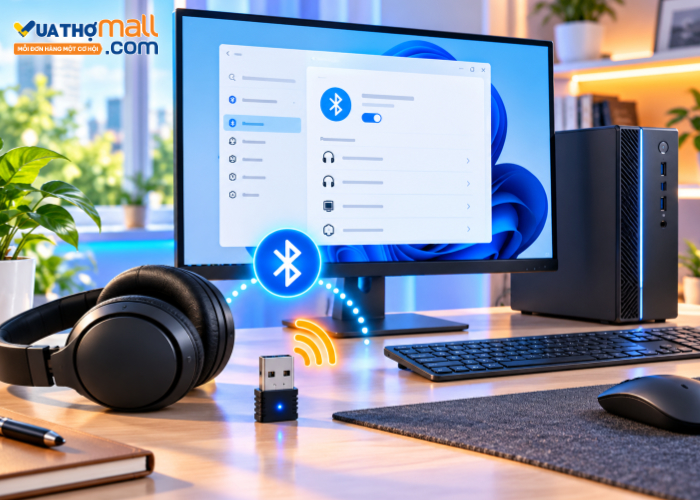
Nếu máy tính không có Bluetooth tích hợp, bạn có thể sử dụng USB Bluetooth adapter tương thích với hệ điều hành đang dùng.
Bước 1: Cắm USB Bluetooth adapter vào cổng USB của máy tính.
Bước 2: Chờ Windows nhận diện thiết bị; nếu cần, cài driver theo hướng dẫn của nhà sản xuất adapter.
Bước 3: Mở Settings và kiểm tra tính năng Bluetooth đã xuất hiện hay chưa.
Bước 4: Bật tai nghe, kích hoạt Pairing Mode và ghép nối như trên laptop.
Nếu Bluetooth vẫn không xuất hiện, hãy thử cổng USB khác và kiểm tra lại driver hoặc khả năng tương thích của adapter. Khi hoạt động bình thường, bộ điều hợp này cũng có thể dùng để kết nối chuột, bàn phím, loa và các phụ kiện Bluetooth phù hợp.
6. Cách khắc phục lỗi tai nghe Bluetooth không kết nối được với máy tính
Nếu máy tính không tìm thấy tai nghe, báo đã kết nối nhưng không có tiếng hoặc kết nối thường xuyên bị ngắt, hãy kiểm tra theo từng tình trạng dưới đây thay vì đặt lại toàn bộ máy tính ngay từ đầu.
6.1 Máy tính không tìm thấy tai nghe Bluetooth
Kiểm tra tai nghe đã thực sự vào chế độ Pairing chưa, còn đủ pin và không đang kết nối với điện thoại hoặc máy tính khác. Đưa tai nghe đến gần máy tính, tạm ngắt Bluetooth ở thiết bị cũ rồi tìm kiếm lại. Nếu máy Windows 11 có tùy chọn Bluetooth devices discovery, bạn có thể thử chế độ Advanced khi tai nghe không xuất hiện trong danh sách mặc định.
6.2 Tai nghe đã kết nối nhưng không có âm thanh
Trên Windows, vào Settings → System → Sound → Output và chọn tên tai nghe Bluetooth. Kiểm tra âm lượng của cả máy tính và tai nghe. Với MacBook, vào System Settings → Sound → Output rồi chọn tai nghe. Nếu vẫn không phát tiếng, hãy ngắt kết nối và ghép nối lại.
6.3 Tai nghe Bluetooth kết nối chập chờn, thường xuyên bị ngắt
Hãy thử sạc đầy tai nghe, đưa tai nghe lại gần máy tính và hạn chế vật cản giữa hai thiết bị. Nếu sử dụng USB Bluetooth adapter, hãy thử đổi cổng USB hoặc thay đổi vị trí đặt adapter. Bạn cũng có thể kết nối tai nghe với điện thoại khác để kiểm tra sự cố đến từ tai nghe hay từ máy tính.
6.4 Tai nghe đã ghép nối nhưng không thể kết nối lại
Trên Windows 11, vào Settings → Bluetooth & devices → Devices, tìm tai nghe và chọn Remove device. Trên MacBook, vào System Settings → Bluetooth, chọn tai nghe rồi dùng tùy chọn Forget This Device (Quên thiết bị này). Sau đó kích hoạt Pairing Mode và thực hiện ghép nối mới.
6.5 Máy tính bị mất biểu tượng Bluetooth
Kiểm tra máy có đang bật chế độ máy bay hay không rồi khởi động lại. Nếu Bluetooth vẫn không xuất hiện, mở Device Manager để kiểm tra bộ điều hợp và cài lại driver phù hợp từ trang hỗ trợ của nhà sản xuất máy tính. Với PC dùng adapter rời, hãy kiểm tra cổng USB và thử cắm lại thiết bị.
Hy vọng qua bài viết trên, bạn đã nắm rõ cách kết nối tai nghe Bluetooth với máy tính Windows 11, Windows 10, MacBook và máy tính để bàn, cũng như biết cách xử lý các lỗi ghép nối thường gặp. Nếu đang tìm mua tai nghe Bluetooth hoặc thiết bị công nghệ chính hãng, hãy truy cập Vua Thợ Mall để tham khảo sản phẩm phù hợp và nhận tư vấn miễn phí!