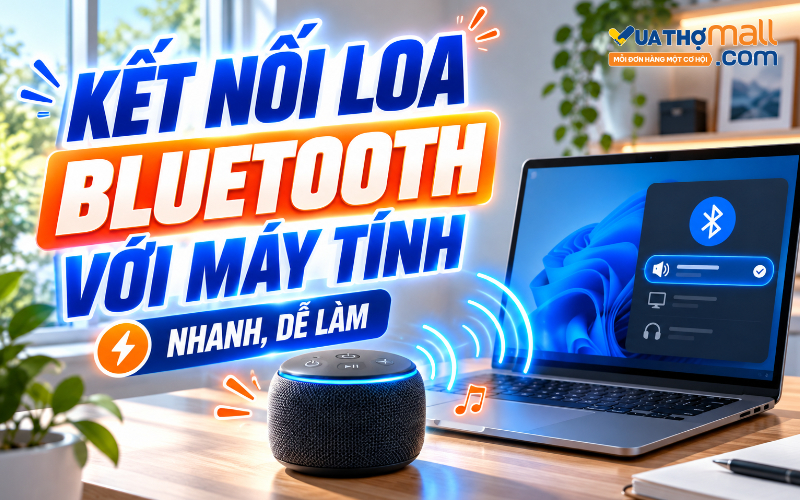
Cách kết nối loa Bluetooth với máy tính khá đơn giản nếu thiết bị đã có Bluetooth và loa đang ở chế độ ghép nối. Chỉ cần vài thao tác trong phần cài đặt, bạn có thể phát nhạc, xem phim hoặc học tập với âm thanh từ loa ngoài. Dưới đây, Vua Thợ Mall sẽ hướng dẫn chi tiết cách kết nối trên Windows 11, Windows 10, MacBook và cách xử lý những lỗi thường gặp.
1. Máy tính có kết nối được loa Bluetooth không?
Phần lớn laptop hiện nay đều được tích hợp Bluetooth nên có thể kết nối trực tiếp với loa Bluetooth mà không cần dây. Với máy tính để bàn, khả năng này phụ thuộc vào mainboard hoặc card mạng đang sử dụng; một số PC có sẵn Bluetooth, trong khi những máy khác cần gắn thêm USB Bluetooth adapter.
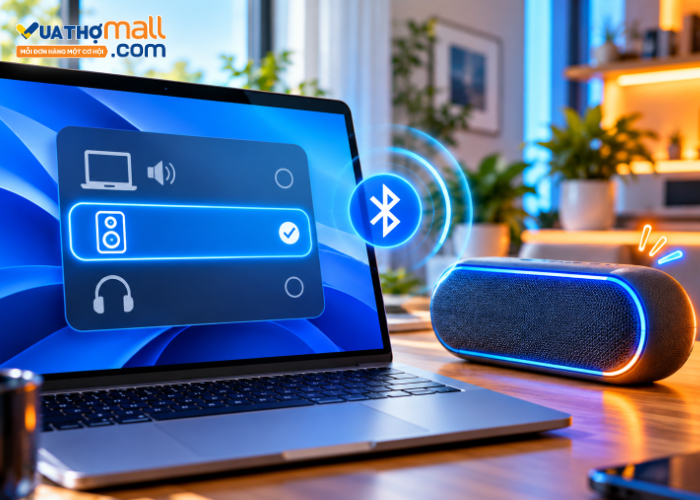
Để kiểm tra nhanh trên Windows, bạn có thể mở Settings > Bluetooth & devices. Nếu xuất hiện tùy chọn bật/tắt Bluetooth thì máy đã có chức năng này. Trên Windows 10, Bluetooth thường nằm trong Settings > Devices > Bluetooth & other devices. Với MacBook, Bluetooth gần như được tích hợp sẵn và có thể quản lý trong System Settings > Bluetooth. Trước khi ghép loa, nên kiểm tra một số điều kiện cơ bản:
Loa còn đủ pin hoặc đang được cấp nguồn.
Bluetooth trên máy tính đã được bật.
Loa đã chuyển sang chế độ Pairing.
Loa không đang tự động kết nối với điện thoại hoặc thiết bị khác.
Khoảng cách giữa loa và máy tính đủ gần để ghép nối ổn định.
Nếu loa đã từng kết nối với điện thoại, nên tạm tắt Bluetooth trên điện thoại để tránh việc loa tự ưu tiên thiết bị cũ.
2. Cách kết nối loa Bluetooth với máy tính Windows 11
Windows 11 cho phép ghép loa Bluetooth trực tiếp trong phần cài đặt thiết bị. Với phần lớn loa phổ thông, toàn bộ quá trình chỉ mất vài phút.
Bước 1: Bật loa và đưa loa vào chế độ Pairing
Khởi động loa, sau đó nhấn nút Bluetooth hoặc giữ nút Pairing theo hướng dẫn của từng model. Khi loa vào chế độ ghép nối, đèn Bluetooth thường nhấp nháy hoặc thiết bị phát âm báo. Một số loa tự động chuyển sang Pairing Mode nếu chưa từng kết nối với thiết bị nào.
Bước 2: Bật Bluetooth trên Windows 11
Nhấn Start > Settings > Bluetooth & devices, sau đó bật công tắc Bluetooth. Bạn cũng có thể mở Quick Settings bằng cách nhấn khu vực Wi-Fi, âm lượng và pin ở góc phải thanh Taskbar, sau đó bật Bluetooth.
Bước 3: Thêm thiết bị mới
Trong Bluetooth & devices, chọn Add device, sau đó chọn Bluetooth. Máy tính sẽ bắt đầu quét các thiết bị Bluetooth xung quanh.
Bước 4: Chọn tên loa
Khi tên loa xuất hiện trong danh sách, nhấn vào thiết bị đó. Chờ Windows hoàn tất quá trình ghép nối và hiển thị trạng thái Connected.
Bước 5: Kiểm tra âm thanh
Mở một video hoặc bài nhạc để kiểm tra. Nếu máy tính vẫn phát âm thanh qua loa tích hợp, nhấn biểu tượng âm lượng trên Taskbar và chọn loa Bluetooth làm thiết bị Output. Sau lần ghép đầu tiên, phần lớn loa sẽ tự kết nối lại với máy tính khi cả hai thiết bị được bật Bluetooth và ở gần nhau.
3. Cách kết nối loa Bluetooth với máy tính Windows 10
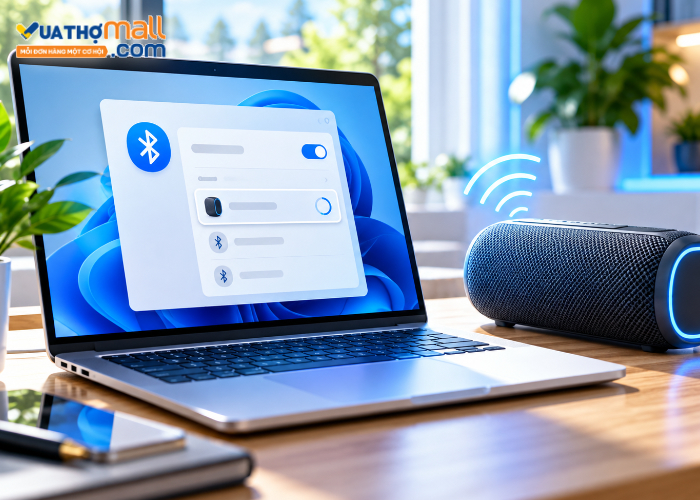
Cách kết nối trên Windows 10 khá giống Windows 11 nhưng vị trí menu hơi khác.
Bước 1: Bật loa và đưa loa về chế độ ghép nối Bluetooth.
Bước 2: Trên máy tính, chọn Start > Settings > Devices > Bluetooth & other devices.
Bước 3: Bật Bluetooth.
Bước 4: Chọn Add Bluetooth or other device, sau đó chọn Bluetooth.
Bước 5: Chờ máy tính tìm thiết bị rồi nhấn vào tên loa cần kết nối.
Bước 6: Khi màn hình báo kết nối thành công, mở phần âm lượng và chọn loa Bluetooth làm thiết bị phát nếu cần.
Nếu tên loa đã xuất hiện trong danh sách nhưng không kết nối được, có thể chọn thiết bị rồi Remove device, sau đó đưa loa vào Pairing Mode và thực hiện ghép lại từ đầu. Một lỗi phổ biến là người dùng chỉ bật loa nhưng chưa đưa thiết bị sang chế độ Pairing. Khi đó, loa có thể đang hoạt động bình thường nhưng máy tính vẫn không thể tìm thấy.
4. Cách kết nối loa Bluetooth với MacBook
MacBook có Bluetooth tích hợp nên việc kết nối loa tương đối đơn giản. Cách thực hiện trên các phiên bản macOS mới nhìn chung tương tự nhau.
Bước 1: Bật loa và chuyển sang chế độ Pairing.
Bước 2: Trên MacBook, mở Apple menu > System Settings > Bluetooth.
Bước 3: Bật Bluetooth nếu đang tắt. MacBook sẽ tự động quét các thiết bị khả dụng ở gần.
Bước 4: Khi tên loa xuất hiện, chọn Connect.
Sau khi hoàn tất, loa thường được lưu lại trong danh sách My Devices và có thể tự kết nối vào những lần tiếp theo. Nếu loa đã kết nối nhưng MacBook vẫn phát âm thanh qua loa máy, mở System Settings > Sound > Output, sau đó chọn đúng loa Bluetooth.
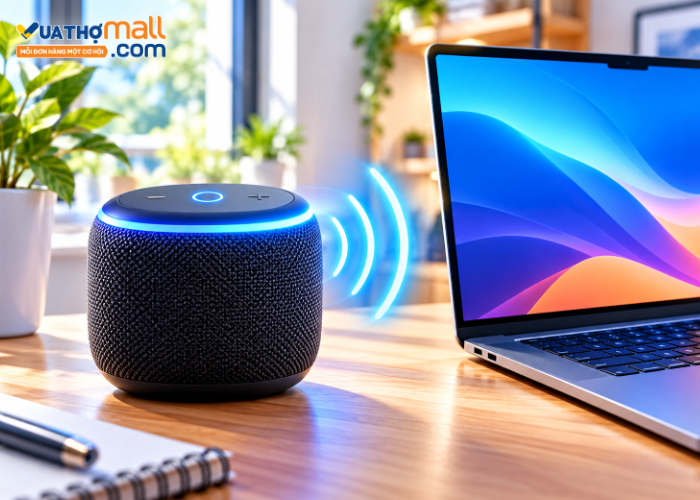
Khi sử dụng nhiều thiết bị âm thanh như tai nghe, màn hình ngoài và loa Bluetooth cùng lúc, việc kiểm tra Output rất quan trọng vì macOS có thể ưu tiên một thiết bị khác đã kết nối trước đó.
5. Kết nối loa Bluetooth với máy tính rồi nhưng không có tiếng phải làm sao?
Máy tính có thể báo Connected nhưng âm thanh vẫn phát qua loa tích hợp hoặc hoàn toàn không nghe thấy tiếng. Trong trường hợp này, nguyên nhân thường nằm ở thiết bị đầu ra âm thanh hoặc mức âm lượng chứ không nhất thiết do Bluetooth bị lỗi. Trước tiên, hãy kiểm tra:
Âm lượng trên máy tính có đang ở mức 0 hoặc Mute hay không.
Loa Bluetooth có đang giảm âm lượng xuống mức quá thấp không.
Loa đã được chọn làm thiết bị Output chưa.
Ứng dụng đang phát nhạc có sử dụng đúng thiết bị âm thanh không.
Loa có đang chuyển sang một nguồn phát khác như AUX hoặc USB không.
Trên Windows 11, nhấn biểu tượng âm lượng trên Taskbar, mở danh sách thiết bị âm thanh rồi chọn loa Bluetooth. Nếu cần kiểm tra sâu hơn, vào Settings > System > Sound > Output và chọn đúng loa.
Trên MacBook, vào System Settings > Sound > Output rồi chọn loa Bluetooth. Nếu vẫn không có tiếng, có thể thử theo thứ tự:
Ngắt kết nối rồi kết nối lại loa.
Tắt và bật lại Bluetooth.
Khởi động lại loa.
Khởi động lại máy tính.
Xóa loa khỏi danh sách Bluetooth rồi Pair lại từ đầu.
Kiểm tra loa với điện thoại khác để xác định loa có hoạt động bình thường không.
Nếu loa kết nối được với điện thoại nhưng không phát tiếng khi dùng máy tính, nguyên nhân thường nghiêng về cài đặt âm thanh hoặc driver trên máy.
6. Vì sao máy tính không tìm thấy loa Bluetooth?
Khi tên loa không xuất hiện trong danh sách thiết bị khả dụng, trước tiên nên kiểm tra trạng thái Pairing của loa. Đèn Bluetooth sáng không đồng nghĩa thiết bị đang cho phép máy mới kết nối; nhiều loa sẽ tự kết nối lại với điện thoại đã ghép trước đó. Một số nguyên nhân thường gặp gồm:
Loa chưa vào Pairing Mode.
Loa đang kết nối với điện thoại hoặc máy tính khác.
Bluetooth trên máy tính chưa bật.
Máy tính để bàn không có Bluetooth tích hợp.
Khoảng cách giữa hai thiết bị quá xa.
Pin loa quá yếu.
Bluetooth driver trên Windows gặp lỗi.
Thiết bị đã Pair trước đó nhưng thông tin kết nối bị lỗi.
Hệ điều hành chưa nhận đúng bộ điều hợp Bluetooth.
Nếu gặp tình trạng này, nên thử tắt Bluetooth trên những thiết bị từng kết nối với loa, sau đó giữ nút Bluetooth trên loa để đưa thiết bị vào Pairing Mode một lần nữa. Tiếp theo, tắt và bật lại Bluetooth trên máy tính rồi quét thiết bị.
Trên Windows, nếu hoàn toàn không thấy tùy chọn Bluetooth, có thể mở Device Manager để kiểm tra xem mục Bluetooth có xuất hiện hay không. Nếu không có, máy có thể chưa được trang bị Bluetooth, driver chưa cài hoặc phần cứng đang gặp vấn đề.
7. Máy tính không có Bluetooth thì kết nối loa thế nào?
Không phải máy tính để bàn nào cũng được tích hợp Bluetooth. Trong trường hợp này, bạn vẫn có thể sử dụng loa không dây bằng cách bổ sung phần cứng hoặc chuyển sang kết nối có dây.
USB Bluetooth adapter là giải pháp đơn giản nhất. Đây là thiết bị nhỏ cắm vào cổng USB, giúp máy tính có thêm khả năng kết nối Bluetooth. Sau khi cắm, Windows có thể tự nhận driver hoặc yêu cầu cài phần mềm của nhà sản xuất.
Khi chọn adapter, nên chú ý:
Phiên bản Bluetooth được hỗ trợ.
Khả năng tương thích với Windows đang sử dụng.
Khoảng cách hoạt động.
Driver của thiết bị.
Mục đích chỉ phát âm thanh hay còn kết nối thêm chuột, bàn phím, tay cầm.
Ngoài Bluetooth, một số loa còn hỗ trợ các phương án kết nối khác như:
Cáp AUX 3.5 mm.
USB Audio.
USB-C.
Dongle riêng của nhà sản xuất.
Nếu máy tính và loa đều có cổng AUX, kết nối bằng dây thường ổn định và ít độ trễ hơn Bluetooth, đặc biệt khi xem video hoặc chơi game.
8. Một số lưu ý khi kết nối loa Bluetooth với máy tính
Để kết nối ổn định và hạn chế tình trạng mất tiếng hoặc tự ngắt, người dùng nên chú ý đến môi trường sử dụng và cách quản lý thiết bị. Một số lưu ý hữu ích gồm:
Đặt loa gần máy tính trong lần ghép nối đầu tiên.
Không để quá nhiều thiết bị Bluetooth hoạt động sát nhau nếu đang gặp nhiễu.
Tắt Bluetooth trên điện thoại nếu loa liên tục tự kết nối sang điện thoại.
Chọn đúng loa làm thiết bị Output sau khi Pair.
Xóa kết nối cũ và Pair lại nếu loa hoạt động chập chờn.
Cập nhật driver Bluetooth nếu Windows thường xuyên mất kết nối.
Sạc pin loa đầy hơn nếu tín hiệu không ổn định.
Kiểm tra đúng chế độ nguồn phát của loa.
Không phải tất cả PC để bàn đều có Bluetooth tích hợp.
Ngoài ra, Bluetooth có thể xuất hiện một độ trễ nhỏ giữa hình ảnh và âm thanh. Với nhu cầu nghe nhạc thông thường, độ trễ thường không đáng kể; nhưng khi chơi game hoặc làm công việc cần đồng bộ âm thanh chính xác, kết nối có dây có thể phù hợp hơn.
Nhìn chung, cách kết nối loa Bluetooth với máy tính chủ yếu gồm ba bước: đưa loa vào Pairing Mode, bật Bluetooth trên máy tính và chọn đúng tên loa trong danh sách thiết bị. Windows 11, Windows 10 và MacBook đều hỗ trợ quá trình này trực tiếp trong phần cài đặt hệ thống. Nếu đã kết nối nhưng không có tiếng, hãy ưu tiên kiểm tra thiết bị Output; còn nếu máy không tìm thấy loa, cần kiểm tra Pairing Mode, kết nối với thiết bị cũ và khả năng Bluetooth của máy tính.
Nếu đang tìm loa Bluetooth, laptop, phụ kiện máy tính hoặc USB Bluetooth adapter, bạn có thể tham khảo thêm tại Vua Thợ Mall để lựa chọn sản phẩm phù hợp với nhu cầu sử dụng.