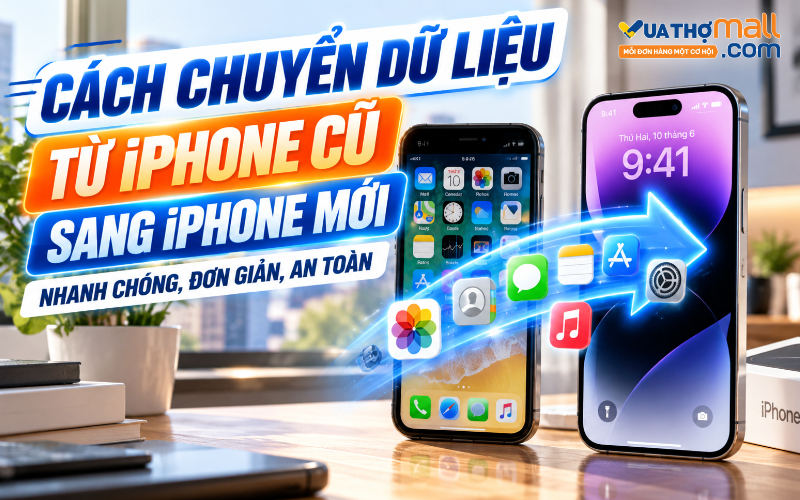

Cách chuyển dữ liệu từ iPhone cũ sang iPhone mới có thể thực hiện trực tiếp bằng tính năng Bắt đầu nhanh (Quick Start), thông qua iCloud hoặc bằng máy tính. Những phương pháp này giúp người dùng chuyển ảnh, danh bạ, tin nhắn, ứng dụng và nhiều thiết lập cá nhân mà không cần sao chép thủ công từng mục. Nếu vừa nâng cấp iPhone, hãy cùng Vua Thợ Mall tìm hiểu cách thực hiện phù hợp để hạn chế thất lạc dữ liệu quan trọng.
1. Cần chuẩn bị gì trước khi chuyển dữ liệu sang iPhone mới?
Trước khi chuyển dữ liệu, bạn nên kiểm tra tình trạng của cả hai thiết bị để quá trình thiết lập không bị gián đoạn. Với phương pháp chuyển trực tiếp, iPhone cũ cần hoạt động bình thường và có thể mở khóa; iPhone mới cần ở màn hình thiết lập ban đầu. Những việc nên chuẩn bị gồm:
Kiểm tra tài khoản Apple: Đảm bảo bạn nhớ mật khẩu tài khoản đang đăng nhập trên thiết bị cũ.
Bật Wi-Fi và Bluetooth: Đây là các kết nối cần thiết khi sử dụng Bắt đầu nhanh.
Sạc pin: Nên kết nối cả hai điện thoại với nguồn điện trong suốt quá trình chuyển.
Kiểm tra dung lượng: iPhone mới phải có đủ không gian cho dữ liệu dự kiến chuyển sang.
Sao lưu dữ liệu quan trọng: Tạo bản sao lưu để có thêm phương án khôi phục nếu quá trình chuyển không thành công.
Kiểm tra SIM và eSIM: Xác định cách chuyển số điện thoại sang thiết bị mới, nhất là với những mẫu không có khay SIM vật lý.

Nếu đang dùng Apple Watch, ứng dụng ngân hàng hoặc ứng dụng xác thực bảo mật, bạn cũng nên kiểm tra hướng dẫn chuyển đổi riêng. Một số dịch vụ có thể yêu cầu đăng nhập lại, xác minh danh tính hoặc kích hoạt trên điện thoại mới sau khi chuyển dữ liệu.
Đặc biệt, không nên xóa iPhone cũ ngay sau khi bắt đầu chuyển. Hãy giữ thiết bị cho đến khi đã kiểm tra đầy đủ dữ liệu và các tài khoản quan trọng trên máy mới.
2. Cách chuyển dữ liệu từ iPhone cũ sang iPhone mới bằng Quick Start
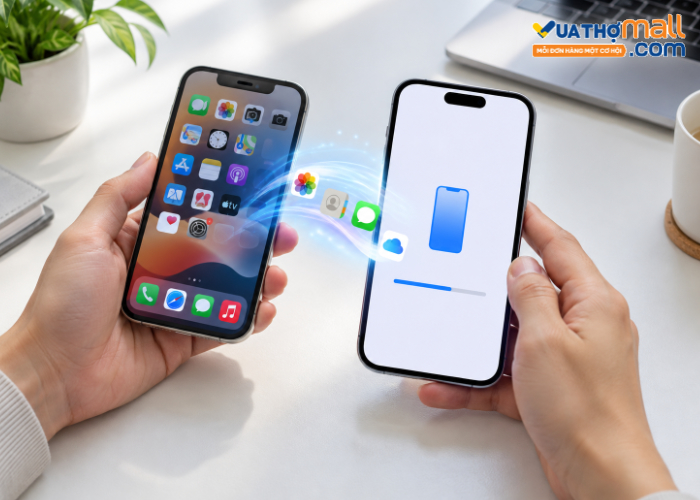
Bắt đầu nhanh (Quick Start) là phương pháp được ưu tiên khi bạn vẫn giữ cả hai chiếc iPhone. Tính năng này giúp thiết lập thiết bị mới từ thông tin của máy cũ và hỗ trợ chuyển dữ liệu trực tiếp mà không cần dùng máy tính.
Theo Apple, thiết bị cũ cần chạy iOS 11 trở lên để sử dụng chức năng Bắt đầu nhanh. Một số tùy chọn chuyển dữ liệu cụ thể còn phụ thuộc vào phiên bản hệ điều hành.
Bước 1: Đặt hai chiếc iPhone gần nhau
Bật Wi-Fi và Bluetooth trên iPhone cũ, sau đó mở khóa thiết bị. Khởi động iPhone mới và đặt cạnh điện thoại đang sử dụng. Khi phát hiện thiết bị mới, iPhone cũ sẽ hiển thị thông báo hỗ trợ thiết lập.
Bước 2: Xác nhận thiết lập iPhone mới
Chọn Tiếp tục trên điện thoại cũ. iPhone mới sẽ hiển thị hình động để nhận diện thiết bị. Sử dụng camera của máy cũ quét hình động theo hướng dẫn. Nếu không thể dùng camera, hãy làm theo phương án xác thực thủ công được cung cấp trên màn hình.
Bước 3: Nhập mật mã và thiết lập bảo mật
Nhập mật mã của iPhone cũ vào thiết bị mới khi được yêu cầu. Tiếp tục thực hiện các thao tác kết nối mạng, thiết lập Face ID hoặc Touch ID và xác nhận thông tin tài khoản.
Bước 4: Chọn phương thức chuyển dữ liệu
Tại màn hình chuyển dữ liệu, lựa chọn hình thức chuyển trực tiếp từ iPhone trước đó nếu muốn sao chép dữ liệu giữa hai máy. Bạn cũng có thể chọn tải dữ liệu từ iCloud nếu đã có bản sao lưu và muốn sử dụng phương án này.
Bước 5: Chờ quá trình chuyển hoàn tất
Giữ hai thiết bị ở gần nhau và kết nối với nguồn điện trong suốt quá trình. Không nên tắt máy hoặc đưa iPhone cũ ra xa khi dữ liệu đang được truyền. Khi quá trình chuyển trực tiếp hoàn thành, bạn có thể tiếp tục sử dụng iPhone mới và kiểm tra các nội dung đã nhận.
Lưu ý, chuyển trực tiếp không đồng nghĩa mọi ứng dụng đều giữ nguyên trạng thái đăng nhập. Một số ứng dụng tài chính, bảo mật hoặc dịch vụ lưu trữ có thể yêu cầu xác thực lại trên thiết bị mới.
3. Cách chuyển dữ liệu iPhone bằng iCloud hoặc máy tính
Nếu không thể đặt hai iPhone cạnh nhau, thiết bị cũ không còn sử dụng được hoặc muốn chuyển từ bản sao lưu đã lưu trước đó, bạn có thể sử dụng iCloud hoặc máy tính.
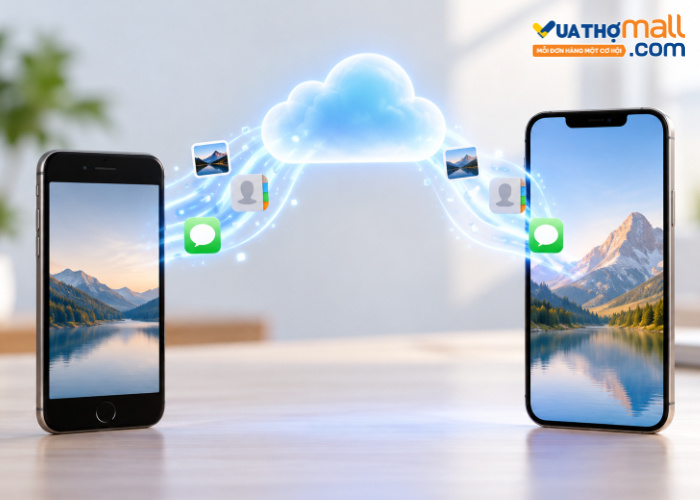
Chuyển dữ liệu iPhone thông qua iCloud
Phương pháp này phù hợp khi bạn có bản sao lưu iCloud của thiết bị cũ. Dữ liệu được khôi phục thông qua kết nối Internet, vì vậy không nhất thiết phải kết nối trực tiếp hai điện thoại với nhau.
Bước 1: Kiểm tra xem iPhone cũ đã có bản sao lưu iCloud gần nhất hay chưa. Nếu vẫn sử dụng được máy, hãy tạo bản sao lưu trước khi chuyển.
Bước 2: Bật iPhone mới và thực hiện các thao tác thiết lập ban đầu.
Bước 3: Khi đến màn hình chuyển ứng dụng và dữ liệu, chọn khôi phục từ bản sao lưu iCloud.
Bước 4: Đăng nhập bằng Tài khoản Apple và lựa chọn bản sao lưu phù hợp dựa vào ngày tạo, thiết bị và dung lượng.
Bước 5: Duy trì Wi-Fi ổn định, hoàn tất thiết lập và tiếp tục chờ những nội dung còn lại được tải xuống.
Chuyển dữ liệu iPhone bằng máy tính
Máy Mac có thể sử dụng Finder, còn máy tính Windows có thể dùng ứng dụng Apple Devices. Với những hệ thống cũ phù hợp, iTunes cũng là một lựa chọn được Apple hỗ trợ.
Bước 1: Kết nối iPhone cũ với máy tính, mở ứng dụng tương ứng và tạo bản sao lưu.
Bước 2: Nếu muốn giữ dữ liệu Sức khỏe, Hoạt động và những nội dung được bảo vệ khác, hãy chọn sao lưu được mã hóa và lưu lại mật khẩu bản sao lưu.
Bước 3: Sau khi sao lưu thành công, kết nối iPhone mới với máy tính.
Bước 4: Trong quá trình thiết lập thiết bị mới, chọn khôi phục từ máy Mac hoặc PC.
Bước 5: Chọn bản sao lưu phù hợp, nhập mật khẩu mã hóa nếu có và chờ hoàn tất.
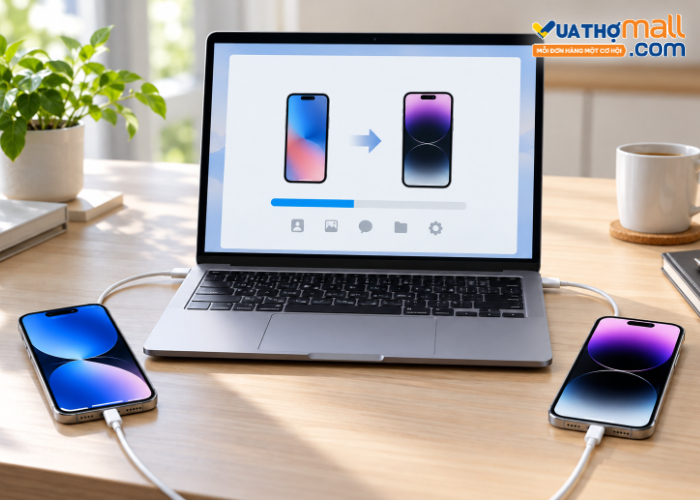
Cần lưu ý rằng việc khôi phục từ bản sao lưu thường yêu cầu iPhone mới đang trong quá trình thiết lập ban đầu. Nếu máy đã có dữ liệu, thao tác xóa để thiết lập lại có thể khiến dữ liệu hiện tại bị mất.
Ngoài hai phương pháp trên, Apple còn hỗ trợ chuyển dữ liệu bằng kết nối có dây đối với các cặp thiết bị tương thích. Loại cáp và phụ kiện cần thiết phụ thuộc vào cổng kết nối của từng thế hệ iPhone.
4. Chuyển dữ liệu từ iPhone cũ sang iPhone mới có mất dữ liệu không?
Nếu thực hiện đúng hướng dẫn, việc chuyển dữ liệu không tự động xóa nội dung đang lưu trên iPhone cũ. Tuy nhiên, những dữ liệu có thể xuất hiện trên thiết bị mới còn phụ thuộc vào phương pháp chuyển, cài đặt đồng bộ và đặc điểm từng ứng dụng. Dưới đây là bảng so sánh ba phương pháp phổ biến:
Tiêu chí | Quick Start trực tiếp | iCloud | Máy tính |
Cần iPhone cũ ở gần | Có | Không bắt buộc nếu có bản sao lưu | Cần khi tạo bản sao lưu mới |
Cần Internet | Cần cho một số bước thiết lập | Có | Cần cho một số bước |
Chuyển ảnh, danh bạ | Có hỗ trợ | Theo bản sao lưu và đồng bộ | Theo dữ liệu sao lưu |
Chuyển ứng dụng | Có hỗ trợ | Có thể tải lại ứng dụng | Có thể tải lại ứng dụng |
Thiết bị bổ sung | Không | Không | Máy tính và cáp |
Phù hợp | Hai máy còn hoạt động | Có bản sao lưu iCloud | Muốn khôi phục từ bản sao lưu cục bộ |
Chuyển dữ liệu iPhone mất bao lâu?
Không có thời gian cố định cho mọi thiết bị. Quá trình có thể kéo dài từ vài chục phút đến nhiều giờ tùy lượng ảnh, video, ứng dụng, chất lượng kết nối và tốc độ thiết bị. Nếu sử dụng iCloud, thời gian tải xuống còn chịu ảnh hưởng bởi tốc độ Internet. Trong một số trường hợp, iPhone đã hoàn tất thiết lập nhưng ảnh hoặc ứng dụng vẫn đang tiếp tục đồng bộ.
Những dữ liệu cần kiểm tra riêng
Sau khi chuyển, bạn nên kiểm tra thêm tin nhắn, danh bạ, thư viện ảnh, ghi chú, các tệp quan trọng và ứng dụng phục vụ công việc. Với Zalo, ứng dụng ngân hàng, ví điện tử hoặc ứng dụng xác thực, hãy kiểm tra quy trình chuyển dữ liệu và kích hoạt riêng của từng dịch vụ.
5. Những lưu ý sau khi chuyển dữ liệu sang iPhone mới
Khi màn hình thông báo chuyển dữ liệu hoàn tất xuất hiện, bạn nên kiểm tra lại thiết bị trước khi bắt đầu sử dụng thường xuyên. Việc kiểm tra giúp phát hiện sớm những ứng dụng chưa đăng nhập, thông tin chưa đồng bộ hoặc dịch vụ di động chưa được kích hoạt. Những nội dung cần ưu tiên gồm:
Ảnh và video: Kiểm tra các album và nội dung quan trọng, đặc biệt khi dùng Ảnh iCloud.
Danh bạ và tin nhắn: Xác nhận những thông tin liên lạc cần thiết đã xuất hiện.
Ứng dụng ngân hàng: Hoàn tất xác minh hoặc đăng ký thiết bị mới theo yêu cầu.
SIM/eSIM: Thử gọi điện, nhận tin nhắn OTP và sử dụng dữ liệu di động.
Apple Watch: Kiểm tra khả năng ghép đôi hoặc chuyển sang iPhone mới.
Ứng dụng và tài khoản: Đăng nhập lại những dịch vụ yêu cầu xác thực.
Dung lượng: Kiểm tra trạng thái tải ứng dụng và đồng bộ dữ liệu còn lại.
Nếu phát hiện dữ liệu chưa đầy đủ, hãy kiểm tra kết nối Internet, tài khoản đồng bộ và trạng thái khôi phục trước khi tiến hành chuyển lại. Không nên xóa iPhone cũ khi vẫn còn nội dung quan trọng chưa được xác nhận trên thiết bị mới.
Hy vọng qua bài viết trên, bạn đã nắm rõ cách chuyển dữ liệu từ iPhone cũ sang iPhone mới bằng Quick Start, iCloud hoặc máy tính. Lựa chọn phương pháp phù hợp, chuẩn bị bản sao lưu và kiểm tra dữ liệu sau khi chuyển sẽ giúp quá trình nâng cấp điện thoại thuận tiện, hạn chế rủi ro thất lạc thông tin cá nhân.