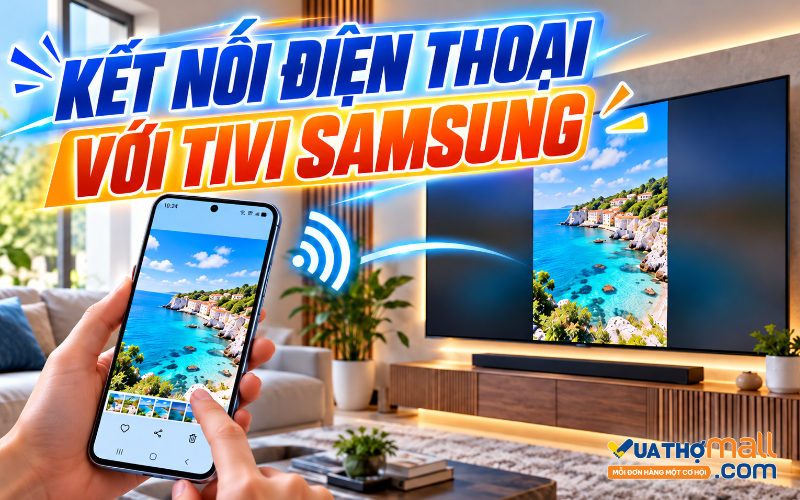

Việc đưa hình ảnh, video hoặc toàn bộ màn hình điện thoại lên tivi giúp người dùng xem nội dung trên màn hình lớn thuận tiện hơn, đặc biệt khi xem phim, trình chiếu ảnh hoặc chia sẻ nội dung với nhiều người. Vậy kết nối điện thoại với tivi Samsung như thế nào, có bắt buộc phải dùng chung Wi-Fi hay không và phải xử lý ra sao khi điện thoại không tìm thấy TV? Cùng Vua Thợ Mall tìm hiểu từng phương pháp trong bài viết dưới đây.
1. Điện thoại có thể kết nối với tivi Samsung bằng những cách nào?
Tùy hệ điều hành điện thoại, đời TV và tính năng được hỗ trợ, người dùng có thể kết nối điện thoại với tivi Samsung bằng nhiều phương pháp khác nhau. Trong đó, các cách không dây thường thuận tiện nhất vì không cần cáp và có thể thao tác trực tiếp từ điện thoại. Một số phương pháp phổ biến gồm:
Smart View: phù hợp với nhiều điện thoại Samsung Galaxy, cho phép phản chiếu toàn bộ màn hình lên Smart TV Samsung.
SmartThings: kết nối điện thoại với TV để điều khiển, quản lý thiết bị và sử dụng một số chức năng phản chiếu.
AirPlay: sử dụng với iPhone, iPad và các thiết bị Apple trên những mẫu TV Samsung tương thích.
Cast nội dung: một số ứng dụng và mẫu TV hỗ trợ truyền trực tiếp video, ảnh hoặc nội dung thay vì phản chiếu toàn bộ màn hình.
HDMI hoặc adapter: phù hợp khi TV không hỗ trợ kết nối không dây hoặc người dùng muốn kết nối ổn định hơn.
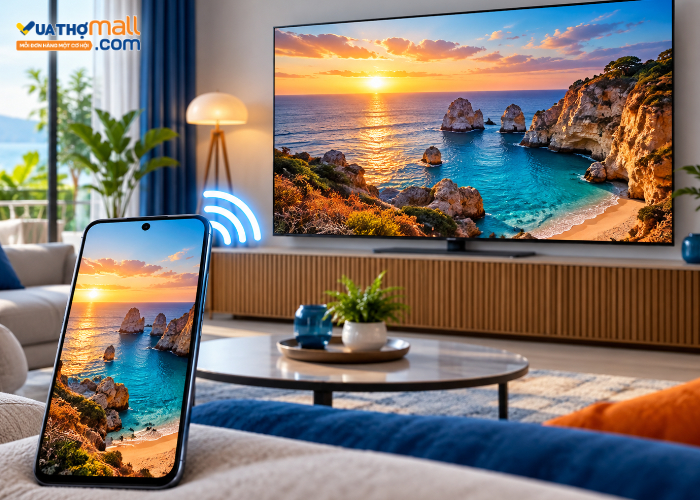
Nếu đang dùng điện thoại Samsung Galaxy và Smart TV Samsung, Smart View thường là cách dễ thực hiện nhất. Với iPhone, AirPlay thường thuận tiện hơn nếu TV có hỗ trợ.
2. Cách kết nối điện thoại Samsung với tivi Samsung bằng Smart View
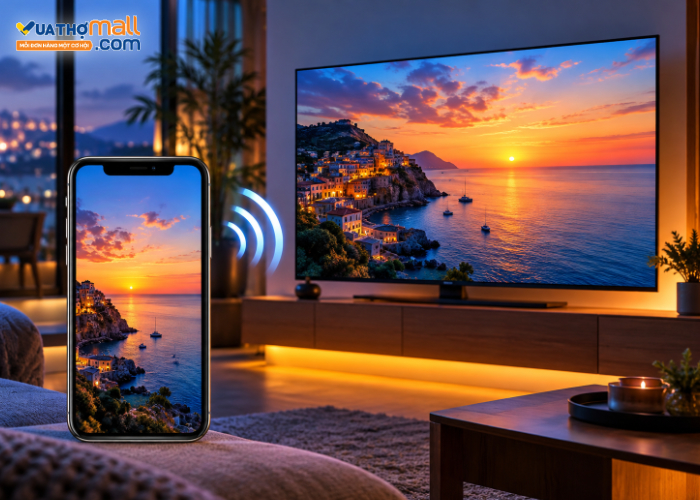
Smart View là tính năng cho phép phản chiếu nội dung từ màn hình điện thoại Samsung Galaxy lên Smart TV tương thích. Sau khi kết nối, gần như toàn bộ thao tác trên điện thoại có thể được hiển thị trên màn hình TV. Trước khi bắt đầu, nên đảm bảo điện thoại và tivi đã được kết nối với cùng một mạng Wi-Fi.
Bước 1: Bật tivi Samsung và kiểm tra kết nối mạng: Mở TV và đảm bảo thiết bị đã kết nối Wi-Fi ổn định. Nếu TV chưa vào mạng, có thể truy cập phần Cài đặt mạng để thiết lập trước.
Bước 2: Mở bảng Cài đặt nhanh trên điện thoại Samsung: Vuốt từ cạnh trên màn hình xuống để mở bảng điều khiển nhanh. Tùy phiên bản One UI, bạn có thể cần vuốt thêm một lần để hiển thị đầy đủ các biểu tượng.
Bước 3: Chọn Smart View: Tìm biểu tượng Smart View rồi nhấn vào. Điện thoại sẽ bắt đầu quét các thiết bị có thể kết nối trong cùng mạng.
Bước 4: Chọn tivi Samsung: Danh sách thiết bị khả dụng sẽ xuất hiện. Chọn đúng tên TV mà bạn muốn kết nối. Nếu nhà có nhiều TV Samsung, nên kiểm tra tên model hoặc tên thiết bị trên TV trước để tránh phản chiếu nhầm màn hình.
Bước 5: Cho phép kết nối trên TV: Ở lần kết nối đầu tiên, TV có thể hiển thị thông báo yêu cầu cho phép điện thoại truy cập. Chọn Cho phép bằng remote TV. Một số trường hợp có thể xuất hiện mã PIN trên màn hình TV. Khi đó, nhập mã vào điện thoại theo hướng dẫn.
Bước 6: Bắt đầu phản chiếu: Sau khi kết nối thành công, màn hình điện thoại sẽ được hiển thị trên tivi. Bạn có thể mở ảnh, video, trình duyệt hoặc ứng dụng cần sử dụng. Khi muốn dừng, mở Smart View trên điện thoại rồi chọn ngắt kết nối.
Một lưu ý là Smart View chủ yếu phục vụ phản chiếu màn hình. Một số ứng dụng video hoặc nội dung có bảo vệ bản quyền có thể giới hạn việc hiển thị qua screen mirroring.
3. Cách kết nối điện thoại với tivi Samsung qua Wi-Fi bằng SmartThings
Ngoài Smart View, người dùng còn có thể sử dụng ứng dụng SmartThings để kết nối điện thoại với tivi Samsung. SmartThings đặc biệt hữu ích nếu bạn đang sử dụng nhiều thiết bị thông minh trong cùng hệ sinh thái Samsung.
Bước 1: Kết nối điện thoại và tivi cùng Wi-Fi: Đây là điều kiện quan trọng để điện thoại có thể phát hiện TV một cách ổn định.
Bước 2: Mở ứng dụng SmartThings: Nếu điện thoại Samsung chưa có sẵn ứng dụng, có thể cài đặt SmartThings từ kho ứng dụng. Sau đó đăng nhập tài khoản Samsung nếu được yêu cầu.
Bước 3: Thêm tivi Samsung: Trong SmartThings, chọn dấu + hoặc mục thêm thiết bị. Chọn nhóm thiết bị TV và tìm Samsung. Ứng dụng sẽ quét những TV khả dụng trong mạng.
Bước 4: Chọn đúng TV và xác nhận: Chọn tên TV muốn kết nối. TV có thể hiển thị yêu cầu xác nhận hoặc mã PIN để đảm bảo người dùng đang ở gần thiết bị.
Bước 5: Sử dụng các tính năng điều khiển: Sau khi TV được thêm vào SmartThings, điện thoại có thể hoạt động như một remote cơ bản để điều chỉnh âm lượng, chuyển nội dung hoặc quản lý một số chức năng.
Trên các model hỗ trợ, bạn cũng có thể tìm tùy chọn Mirror screen/Smart View để phản chiếu màn hình điện thoại lên TV. Ưu điểm của SmartThings là người dùng không chỉ chiếu nội dung mà còn có thể quản lý TV cùng nhiều thiết bị thông minh khác từ một ứng dụng.
4. Cách kết nối iPhone với tivi Samsung bằng AirPlay
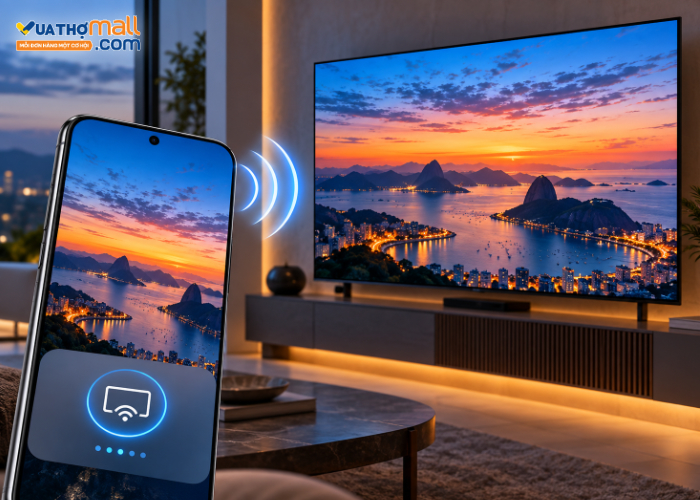
Nếu sử dụng iPhone, bạn không cần Smart View mà có thể dùng AirPlay trên những mẫu Smart TV Samsung tương thích. Phương pháp này cho phép phản chiếu màn hình iPhone hoặc truyền trực tiếp ảnh, video và nhạc lên TV.
Trước tiên, hãy kiểm tra TV đã bật AirPlay chưa. Trên một số model Samsung, mục này nằm trong phần Cài đặt > Chung > Apple AirPlay Settings hoặc khu vực cài đặt kết nối tương tự.
Bước 1: Cho iPhone và TV kết nối cùng Wi-Fi: Hai thiết bị nên dùng chung một mạng để AirPlay tìm thấy TV.
Bước 2: Mở Trung tâm điều khiển trên iPhone: Trên các iPhone đời mới, vuốt từ góc trên bên phải màn hình xuống. Với một số mẫu cũ, thao tác mở Trung tâm điều khiển có thể khác.
Bước 3: Chọn Phản chiếu màn hình: Nhấn biểu tượng Screen Mirroring/Phản chiếu màn hình.
Bước 4: Chọn tivi Samsung: Danh sách các thiết bị hỗ trợ AirPlay sẽ xuất hiện. Chọn TV Samsung cần kết nối.
Bước 5: Nhập mã xác nhận nếu có: Ở lần kết nối đầu tiên, TV có thể hiển thị một mã AirPlay. Nhập mã đó vào iPhone để xác nhận. Sau khi hoàn tất, màn hình iPhone sẽ được phản chiếu lên TV.
Nếu chỉ muốn phát một video hoặc hình ảnh, bạn không nhất thiết phải bật phản chiếu toàn bộ màn hình. Trong ứng dụng hỗ trợ AirPlay, có thể chọn biểu tượng chia sẻ hoặc AirPlay rồi chọn TV để truyền riêng nội dung.
5. Cách chiếu ảnh, video từ điện thoại lên tivi Samsung
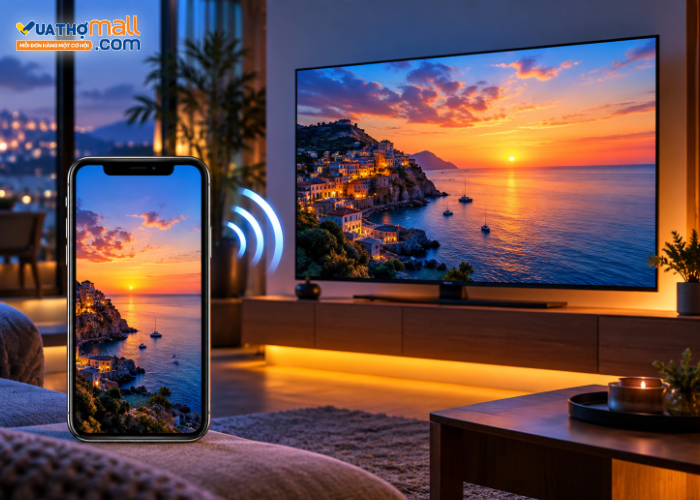
Không phải lúc nào người dùng cũng cần đưa toàn bộ màn hình điện thoại lên TV. Trong nhiều trường hợp, bạn chỉ muốn xem ảnh hoặc video trên màn hình lớn. Có ba kiểu truyền nội dung phổ biến:
Phản chiếu màn hình: Toàn bộ giao diện điện thoại hiển thị trên TV. Phù hợp khi trình chiếu thao tác, website, ứng dụng hoặc nội dung không có tính năng Cast riêng.
Truyền nội dung trực tiếp: Điện thoại gửi video hoặc ảnh tới TV nhưng không phản chiếu toàn bộ giao diện. Sau khi nội dung bắt đầu phát, bạn vẫn có thể sử dụng điện thoại cho một số tác vụ khác.
Chia sẻ từ ứng dụng: Một số ứng dụng ảnh, video hoặc dịch vụ truyền phát có biểu tượng Cast/AirPlay riêng.
Khi xem ảnh, người dùng Samsung có thể mở Gallery rồi chọn tính năng chia sẻ hoặc Smart View nếu thiết bị hỗ trợ. Với iPhone, mở Photos, chọn ảnh hoặc video, sau đó chọn AirPlay từ menu chia sẻ nếu TV xuất hiện. Truyền trực tiếp nội dung thường ổn định hơn phản chiếu màn hình vì TV tự xử lý nội dung thay vì liên tục nhận hình ảnh từ điện thoại.
6. Kết nối điện thoại với tivi Samsung không cần Wi-Fi được không?
Trong nhiều trường hợp vẫn có thể kết nối điện thoại với TV Samsung khi không có mạng Wi-Fi gia đình, nhưng phương pháp sẽ phụ thuộc vào thiết bị. Cách phổ biến nhất là sử dụng cáp HDMI kết hợp adapter phù hợp với điện thoại.
Với điện thoại sử dụng USB-C và hỗ trợ xuất hình ảnh, có thể dùng adapter USB-C sang HDMI. Sau khi kết nối điện thoại với cổng HDMI của TV, chỉ cần chuyển nguồn tín hiệu trên TV sang đúng cổng HDMI. Với iPhone, loại adapter sử dụng sẽ phụ thuộc vào cổng kết nối của từng thế hệ máy. Phương pháp có dây có một số ưu điểm:
Không phụ thuộc tốc độ Wi-Fi.
Ít xảy ra độ trễ hoặc mất kết nối.
Phù hợp với TV đời cũ không có Smart View hoặc AirPlay.
Có thể dùng để trình chiếu nội dung trong thời gian dài.
Tuy nhiên, không phải điện thoại nào có cổng USB-C cũng hỗ trợ xuất hình ảnh qua HDMI. Vì vậy, cần kiểm tra khả năng xuất video của model trước khi mua adapter. Ngoài ra, người dùng có thể sử dụng các thiết bị truyền phát ngoài nếu TV không có sẵn chức năng phản chiếu không dây.
7. Vì sao điện thoại không kết nối được với tivi Samsung?
Nếu điện thoại không tìm thấy TV hoặc kết nối liên tục thất bại, trước tiên nên kiểm tra mạng và cài đặt trước khi cho rằng thiết bị bị hỏng.
Một số nguyên nhân thường gặp gồm:
Điện thoại và TV không cùng mạng Wi-Fi: đây là một trong những lỗi phổ biến nhất.
TV không hỗ trợ tính năng đang sử dụng: TV đời cũ có thể không có Smart View, AirPlay hoặc Cast.
Smart View không tìm thấy TV: có thể do kết nối mạng, quyền truy cập hoặc phần mềm chưa được cập nhật.
AirPlay đang tắt trên TV: iPhone sẽ không thấy TV nếu tính năng AirPlay chưa được kích hoạt.
TV từ chối điện thoại: thiết bị từng bị chặn có thể không kết nối lại cho đến khi thay đổi danh sách thiết bị cho phép.
Wi-Fi yếu: tín hiệu không ổn định có thể làm phản chiếu bị giật hoặc ngắt.
Phần mềm quá cũ: cả TV lẫn điện thoại nên được cập nhật khi gặp lỗi tương thích.
Ứng dụng hạn chế phản chiếu: một số dịch vụ video có chính sách bảo vệ nội dung nên màn hình TV có thể bị đen dù các phần khác vẫn hiển thị.
Khi gặp lỗi, bạn có thể thử theo thứ tự:
Tắt và bật lại Wi-Fi trên điện thoại.
Khởi động lại TV và điện thoại.
Kiểm tra hai thiết bị đang dùng cùng mạng.
Cập nhật phần mềm.
Xóa kết nối cũ rồi ghép lại.
Thử SmartThings nếu Smart View không hoạt động.
Kiểm tra AirPlay trên TV nếu đang dùng iPhone.
Nếu TV vẫn không xuất hiện trên bất kỳ thiết bị nào, nên kiểm tra cài đặt mạng của TV hoặc khả năng tương thích của model.
8. Một số lưu ý khi kết nối điện thoại với tivi Samsung
Để quá trình phản chiếu ổn định và hạn chế lỗi, nên chú ý một số điểm sau:
Đặt điện thoại trong vùng Wi-Fi mạnh khi truyền nội dung.
Chọn đúng TV trước khi xác nhận kết nối.
Tránh sử dụng Wi-Fi quá tải nếu đang xem video độ phân giải cao.
Ngắt phản chiếu khi không còn sử dụng để tránh vô tình hiển thị thông tin riêng tư trên TV.
Nếu nhà có nhiều TV, nên đặt tên từng thiết bị rõ ràng.
Không phải mọi ứng dụng đều cho phép phản chiếu nội dung do giới hạn bản quyền.
Giao diện Smart View, SmartThings và AirPlay có thể thay đổi tùy phiên bản phần mềm.
Một số tính năng chỉ có trên các model TV Samsung nhất định.
Nếu thường xuyên sử dụng điện thoại để xem phim trên tivi, truyền nội dung trực tiếp qua Cast hoặc AirPlay thường tiện hơn việc phản chiếu toàn bộ màn hình vì chất lượng phát ổn định và điện thoại ít phải xử lý liên tục.
Nhìn chung, kết nối điện thoại với tivi Samsung hiện khá đơn giản nếu cả hai thiết bị đều hỗ trợ các công nghệ không dây hiện đại. Người dùng Galaxy có thể ưu tiên Smart View hoặc SmartThings, trong khi iPhone phù hợp với AirPlay. Nếu TV đời cũ không hỗ trợ phản chiếu qua Wi-Fi, adapter HDMI vẫn là một lựa chọn thực tế. Trước khi kết nối, nên kiểm tra hai thiết bị cùng mạng, bật đúng tính năng và cập nhật phần mềm để hạn chế lỗi.
Nếu đang tìm mua Smart TV Samsung, điện thoại hoặc các phụ kiện hỗ trợ kết nối và trình chiếu, bạn có thể tham khảo thêm sản phẩm tại Vua Thợ Mall để lựa chọn thiết bị phù hợp với nhu cầu sử dụng.