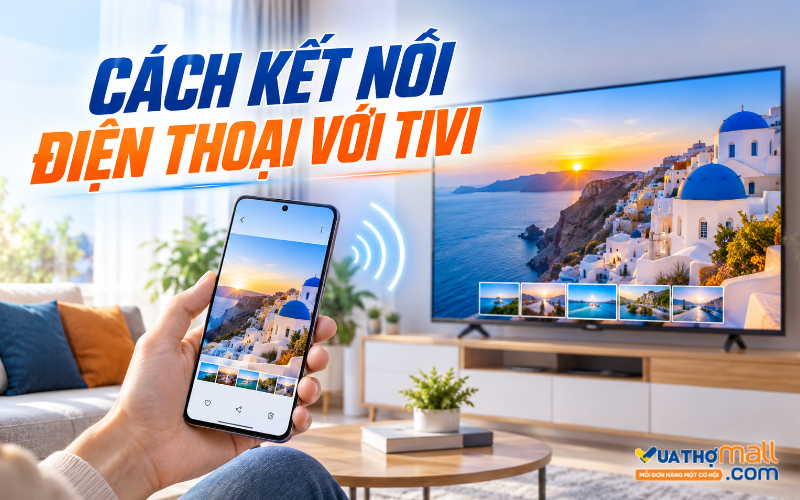

Cách kết nối điện thoại với tivi giúp bạn xem phim, chiếu ảnh, trình chiếu tài liệu hoặc chia sẻ màn hình điện thoại lên màn hình lớn thuận tiện hơn. Tùy điện thoại Android, iPhone và loại tivi đang sử dụng, bạn có thể kết nối không dây qua Wi-Fi hoặc dùng cáp HDMI. Cùng Vua Thợ Mall tìm hiểu những cách kết nối phổ biến, dễ thực hiện và phù hợp với thiết bị hiện nay.
1. Điện thoại có thể kết nối với tivi bằng những cách nào?
Hiện nay có hai nhóm chính là kết nối không dây và kết nối bằng dây. Với Smart TV, cách tiện nhất thường là Google Cast, AirPlay hoặc Screen Mirroring. Nếu tivi đời cũ không có Wi-Fi, hoặc bạn cần đường truyền ổn định để chơi game, trình chiếu công việc thì HDMI sẽ phù hợp hơn.
Thiết bị đang dùng | Loại tivi | Cách nên ưu tiên |
Android | Google TV, Android TV, tivi có Google Cast | Google Cast |
iPhone | Tivi hỗ trợ AirPlay hoặc Apple TV | AirPlay |
Android | Smart TV hỗ trợ phản chiếu màn hình | Screen Mirroring / Smart View |
Android / iPhone | Tivi có cổng HDMI | HDMI + adapter |
Android | Tivi hỗ trợ Wi-Fi Direct | Wi-Fi Direct |
Nếu chỉ muốn mở YouTube, Netflix hoặc video từ ứng dụng hỗ trợ truyền nội dung, nên ưu tiên Cast hoặc AirPlay vì điện thoại vẫn có thể dùng bình thường sau khi phát. Nếu muốn đưa toàn bộ nội dung đang hiển thị trên điện thoại lên tivi, Screen Mirroring sẽ phù hợp hơn.
2. Trước khi kết nối điện thoại với tivi cần kiểm tra gì?
Trước khi thử từng cách, bạn nên xác định tivi có phải Smart TV hay không và đang hỗ trợ chuẩn kết nối nào. Tivi có Wi-Fi chưa chắc đã hỗ trợ đầy đủ AirPlay, Google Cast hay Miracast, vì vậy nên kiểm tra trong phần cài đặt hoặc thông số của đúng model đang dùng.
Với Google Cast và AirPlay, điện thoại và tivi nên kết nối cùng một mạng Wi-Fi. Nếu nhà có hai mạng 2.4 GHz và 5 GHz đặt tên khác nhau, rất dễ xảy ra trường hợp điện thoại vào một mạng còn tivi ở mạng còn lại nên hai thiết bị không tìm thấy nhau.
Nếu định kết nối bằng dây, hãy kiểm tra điện thoại đang dùng cổng USB-C hay Lightning và tivi có cổng HDMI hay không. Riêng với Android, có cổng USB-C chưa đồng nghĩa chắc chắn máy xuất được hình ảnh ra HDMI, vì còn phụ thuộc khả năng hỗ trợ xuất video của từng model.
3. Cách kết nối điện thoại với tivi không cần dây
3.1 Kết nối bằng Google Cast
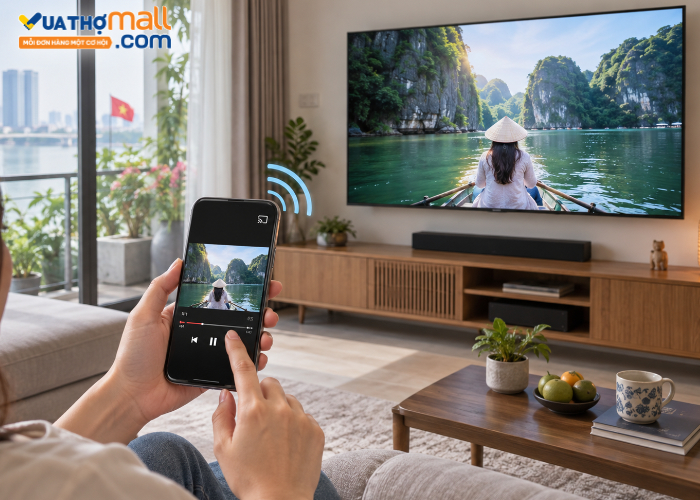
Google Cast là một trong những cách kết nối điện thoại với tivi không cần dây phổ biến nhất trên Android. Công nghệ này có trên nhiều Android TV, Google TV và các thiết bị Chromecast. Điểm tiện lợi là tivi có thể tự phát nội dung từ Internet, còn điện thoại chủ yếu dùng để chọn và điều khiển nội dung nên sau khi kết nối bạn vẫn có thể nhắn tin hoặc tắt màn hình bình thường.
Cách thực hiện khá đơn giản: kết nối điện thoại và tivi vào cùng mạng Wi-Fi, mở ứng dụng hỗ trợ Cast như YouTube, Netflix hoặc Google Photos, nhấn biểu tượng Cast hình màn hình kèm sóng Wi-Fi rồi chọn tên tivi. Khi muốn ngắt, nhấn lại biểu tượng Cast và chọn Ngắt kết nối.
Nếu muốn chiếu toàn bộ màn hình Android thay vì chỉ một ứng dụng, có thể sử dụng tính năng truyền màn hình trong Google Home nếu điện thoại và tivi hỗ trợ.
3.2 Kết nối iPhone với tivi bằng AirPlay
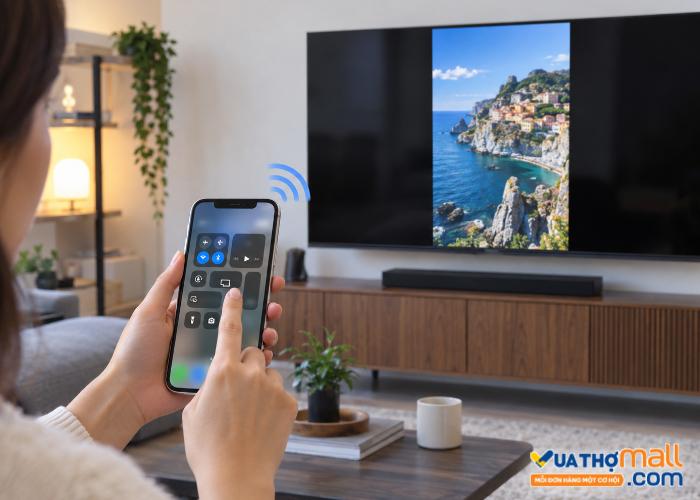
Với iPhone, AirPlay là phương thức kết nối không dây tiện lợi nhất nếu tivi hỗ trợ. Nhiều Smart TV đời mới đã tích hợp AirPlay trực tiếp, ngoài ra người dùng cũng có thể kết nối thông qua Apple TV. Đầu tiên, kết nối iPhone và tivi vào cùng Wi-Fi. Trên iPhone, mở Trung tâm điều khiển, chọn Phản chiếu màn hình, sau đó chọn tên tivi. Nếu tivi hiện mã AirPlay, nhập mã đó vào iPhone để hoàn tất kết nối. Khi muốn dừng, mở lại Trung tâm điều khiển, chọn Phản chiếu màn hình rồi nhấn Dừng phản chiếu.
Nếu chỉ muốn phát video hoặc hình ảnh, nên dùng nút AirPlay ngay trong ứng dụng thay vì phản chiếu toàn bộ màn hình. Cách này thường ổn định và ít tốn pin hơn.
3.3 Chia sẻ màn hình bằng Screen Mirroring hoặc Smart View
Một số Smart TV không dùng Google Cast nhưng vẫn hỗ trợ tính năng phản chiếu màn hình. Tùy hãng, tính năng này có thể được gọi là Smart View, Screen Share, Screen Mirroring, Miracast hoặc Wireless Display.
Trên điện thoại Android, kéo thanh cài đặt nhanh xuống và tìm nút như Smart View, Cast, Truyền màn hình hoặc Chiếu màn hình, sau đó chọn tên tivi. Nếu tivi yêu cầu xác nhận thì chọn Cho phép. Khác với Google Cast, Screen Mirroring sẽ chiếu gần như toàn bộ màn hình điện thoại lên tivi, nghĩa là bạn mở ứng dụng gì, kéo trang nào hay nhận thông báo gì thì tivi cũng có thể hiển thị theo.
Cách này phù hợp khi cần trình chiếu tài liệu, hình ảnh hoặc thao tác trực tiếp trên điện thoại, nhưng sẽ tốn pin hơn và dễ có độ trễ nếu Wi-Fi yếu.
3.4 Kết nối điện thoại với tivi qua Wi-Fi Direct
Wi-Fi Direct cho phép điện thoại và tivi kết nối trực tiếp với nhau mà không nhất thiết phải truyền dữ liệu qua router. Nếu tivi hỗ trợ, bạn có thể vào phần Mạng / Network, bật Wi-Fi Direct rồi tìm tên tivi trên điện thoại.
Tuy nhiên, tính năng này phụ thuộc khá nhiều vào từng hãng và từng model. Một số thiết bị chỉ cho phép gửi ảnh hoặc video, không phản chiếu toàn bộ màn hình. Nếu mục tiêu chính là chia sẻ màn hình điện thoại lên tivi, Google Cast, AirPlay hoặc Screen Mirroring thường dễ dùng hơn.
3.5 Kết nối bằng ứng dụng của hãng tivi
Một số hãng tivi có ứng dụng riêng để điện thoại điều khiển tivi hoặc gửi nội dung lên màn hình lớn. Sau khi cài ứng dụng, điện thoại thường tự tìm tivi đang ở cùng mạng Wi-Fi và cho phép điều khiển, nhập chữ, gửi ảnh hoặc video.
Cách này hữu ích khi tivi không hỗ trợ tốt các chuẩn phản chiếu phổ biến hoặc khi người dùng muốn kết hợp luôn tính năng điều khiển từ xa trên điện thoại.
4. Cách kết nối điện thoại với tivi bằng dây
Nếu tivi không có Wi-Fi hoặc kết nối không dây thường xuyên bị giật, dùng dây HDMI là phương án ổn định hơn. Đây cũng là lựa chọn phù hợp khi chơi game, trình chiếu trong phòng họp hoặc cần tín hiệu ít trễ.
4.1 Kết nối USB-C sang HDMI
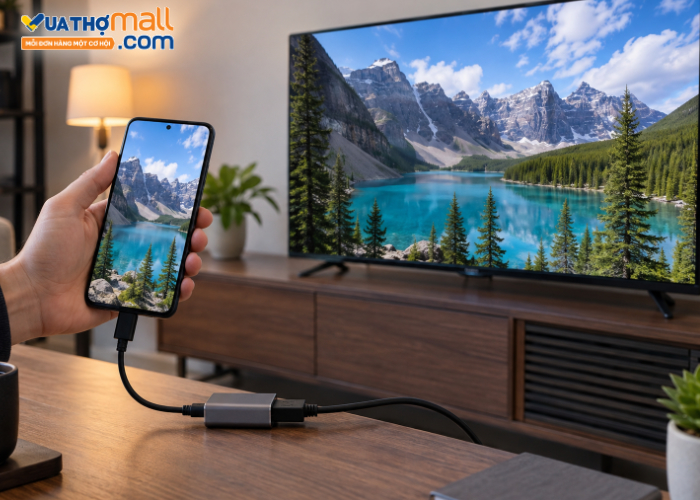
iPhone 15 trở lên và nhiều điện thoại Android đời mới sử dụng USB-C. Nếu thiết bị hỗ trợ xuất hình, bạn chỉ cần adapter USB-C sang HDMI và một sợi cáp HDMI. Cách nối là điện thoại → adapter USB-C to HDMI → cáp HDMI → tivi, sau đó chọn đúng nguồn HDMI trên tivi.
Điểm cần lưu ý là không phải điện thoại Android có USB-C nào cũng xuất được hình. Một số máy cần hỗ trợ chuẩn xuất video như DisplayPort Alt Mode, vì vậy nên kiểm tra thông số trước khi mua đầu chuyển.
4.2 Kết nối iPhone Lightning với HDMI
Các đời iPhone sử dụng Lightning cần đầu chuyển Lightning sang HDMI tương thích. Cắm adapter vào iPhone, nối cáp HDMI sang tivi rồi chọn đúng cổng HDMI trên tivi là có thể hiển thị hình ảnh. Cách này đặc biệt hữu ích khi Wi-Fi yếu hoặc cần trình chiếu ổn định trong thời gian dài.
4.3 Kết nối điện thoại với tivi qua USB
Một số tivi có thể đọc ảnh, video hoặc file từ điện thoại Android thông qua cổng USB. Sau khi cắm cáp, trên điện thoại chọn chế độ truyền file, còn trên tivi mở nguồn USB hoặc trình quản lý nội dung.
Cần hiểu rằng cách này chủ yếu dùng để đọc file, không phải phản chiếu toàn bộ màn hình điện thoại.
4.4 MHL, VGA và AV còn dùng được không?
MHL từng khá phổ biến trên điện thoại microUSB để xuất hình sang HDMI, nhưng hiện nay smartphone đời mới hầu như đã chuyển sang USB-C nên chuẩn này ít còn được sử dụng. VGA và AV cũng chủ yếu dành cho thiết bị đời cũ, vì vậy với điện thoại mua trong vài năm gần đây, bạn thường chỉ cần quan tâm đến Google Cast, AirPlay, Screen Mirroring và HDMI.
5. Cách chia sẻ màn hình điện thoại lên tivi
Chia sẻ màn hình và phát nội dung lên tivi là hai cách hoạt động khác nhau. Khi dùng Google Cast để mở YouTube, điện thoại chủ yếu gửi lệnh, còn tivi tự phát nội dung nên bạn có thể tiếp tục dùng điện thoại cho việc khác. Trong khi đó, Screen Mirroring hoặc Phản chiếu màn hình trên iPhone sẽ đưa toàn bộ giao diện điện thoại lên tivi.
Nếu cần trình chiếu tài liệu, hướng dẫn thao tác, ảnh hoặc nội dung trực tiếp trên điện thoại, Screen Mirroring phù hợp hơn. Nếu chỉ muốn xem phim, nghe nhạc hoặc mở video thì Cast hoặc AirPlay thường tiện và ổn định hơn.
6. Vì sao điện thoại không kết nối được với tivi?
Lỗi phổ biến nhất là điện thoại và tivi không cùng mạng Wi-Fi. Hãy kiểm tra lại tên mạng trên cả hai thiết bị, nhất là khi nhà có nhiều router hoặc mạng khách riêng. Sau đó kiểm tra AirPlay, Google Cast hoặc Screen Mirroring trên tivi có đang được bật hay không.
Nếu vẫn không thấy tivi, hãy thử khởi động lại cả điện thoại và tivi, cập nhật phần mềm lên phiên bản mới hơn và tắt VPN nếu đang sử dụng. VPN đôi khi khiến điện thoại không tìm thấy thiết bị trong mạng nội bộ.
Trường hợp kết nối được nhưng hình bị giật hoặc thường xuyên mất kết nối thường liên quan đến Wi-Fi yếu. Hãy đưa thiết bị gần router hơn hoặc dùng mạng 5 GHz nếu có. Nếu dùng HDMI mà vẫn không lên hình, kiểm tra lại adapter, cáp và khả năng xuất video của điện thoại.
7. Cách ngắt kết nối điện thoại với tivi
Với Google Cast, mở lại ứng dụng đang phát, nhấn biểu tượng Cast rồi chọn Ngắt kết nối. Với Android Screen Mirroring hoặc Smart View, kéo thanh thông báo xuống, chọn mục đang phản chiếu và nhấn Ngắt.
Trên iPhone, mở Trung tâm điều khiển → Phản chiếu màn hình → Dừng phản chiếu. Nếu điện thoại thường xuyên tự kết nối lại với một tivi cũ, bạn có thể xóa thiết bị khỏi danh sách đã lưu hoặc tắt tính năng tự kết nối trong cài đặt.
8. Câu hỏi thường gặp
Tivi không có Wi-Fi có kết nối với điện thoại được không? Có. Nếu tivi có cổng HDMI, bạn có thể dùng adapter phù hợp để nối trực tiếp điện thoại với tivi. Ngoài ra, có thể gắn thêm Android TV Box hoặc thiết bị streaming để bổ sung khả năng kết nối không dây.
Điện thoại và tivi có bắt buộc cùng Wi-Fi không? Với Google Cast và AirPlay, thông thường nên để hai thiết bị trong cùng mạng Wi-Fi. Một số phương thức như Wi-Fi Direct có thể kết nối trực tiếp.
Có thể kết nối điện thoại với tivi qua Bluetooth không? Bluetooth chủ yếu dùng để truyền âm thanh hoặc kết nối thiết bị điều khiển, không phải phương pháp phổ biến để truyền toàn bộ hình ảnh lên tivi.
Kết nối điện thoại với tivi có tốn 4G không? Nếu phản chiếu trong mạng Wi-Fi nội bộ thì bản thân việc chiếu không tiêu tốn dữ liệu 4G. Tuy nhiên, xem video trực tuyến vẫn cần Internet.
Tại sao chiếu màn hình lên tivi bị trễ? Nguyên nhân thường là Wi-Fi yếu, router ở xa hoặc nhiều thiết bị đang dùng mạng cùng lúc. Nếu cần độ trễ thấp, HDMI sẽ ổn định hơn.
Điện thoại Android nào cũng kết nối HDMI được không? Không. Điện thoại cần hỗ trợ xuất video qua USB-C, vì vậy nên kiểm tra thông số model trước khi mua adapter.
Có nhiều cách kết nối điện thoại với tivi, nhưng với các thiết bị hiện nay bạn chủ yếu chỉ cần quan tâm Google Cast, AirPlay, Screen Mirroring và HDMI. Smart TV nên ưu tiên kết nối không dây cho tiện lợi, còn tivi thường hoặc trường hợp cần đường truyền ổn định thì HDMI vẫn là lựa chọn phù hợp.
Nếu bạn đang tìm cáp HDMI, đầu chuyển USB-C sang HDMI, Lightning sang HDMI hoặc phụ kiện kết nối điện thoại với tivi, hãy nhắn tin ngay cho Vua Thợ Mall để được tư vấn sản phẩm tương thích với thiết bị đang sử dụng.