

Cách giải phóng dung lượng iPhone là vấn đề được nhiều người quan tâm khi điện thoại liên tục báo đầy bộ nhớ, không thể chụp ảnh, tải ứng dụng hoặc cập nhật iOS. Thực tế, bạn có thể lấy lại đáng kể không gian lưu trữ bằng cách xóa dữ liệu không cần thiết. Cùng Vua Thợ Mall tìm hiểu 11 cách dọn dung lượng iPhone đơn giản, an toàn và dễ thực hiện dưới đây.
1. Cách kiểm tra dung lượng iPhone trước khi dọn dẹp
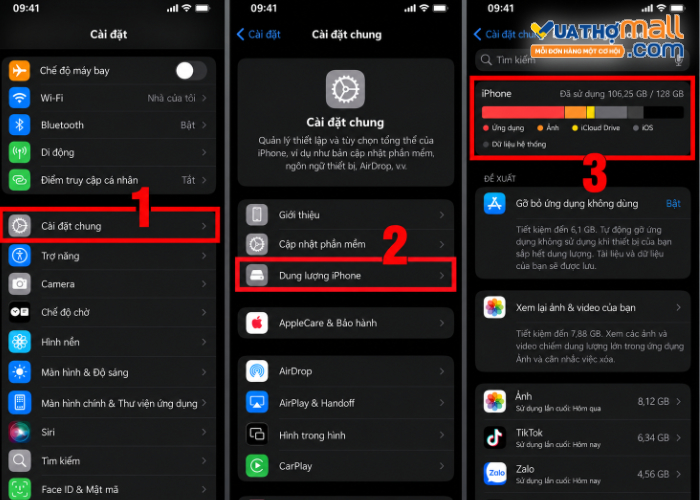
Trước khi thực hiện các thao tác giải phóng bộ nhớ, bạn nên kiểm tra xem những loại dữ liệu nào đang chiếm nhiều dung lượng nhất. iPhone có sẵn công cụ phân tích bộ nhớ, giúp người dùng xác định dung lượng dành cho ảnh, video, ứng dụng, tin nhắn và dữ liệu hệ thống. Cách kiểm tra dung lượng iPhone:
Bước 1: Mở ứng dụng Cài đặt trên iPhone.
Bước 2: Chọn Cài đặt chung → Dung lượng iPhone.
Bước 3: Chờ thiết bị phân tích và hiển thị biểu đồ dung lượng đã sử dụng.
Bước 4: Kéo xuống để kiểm tra danh sách ứng dụng và mức dung lượng tương ứng.
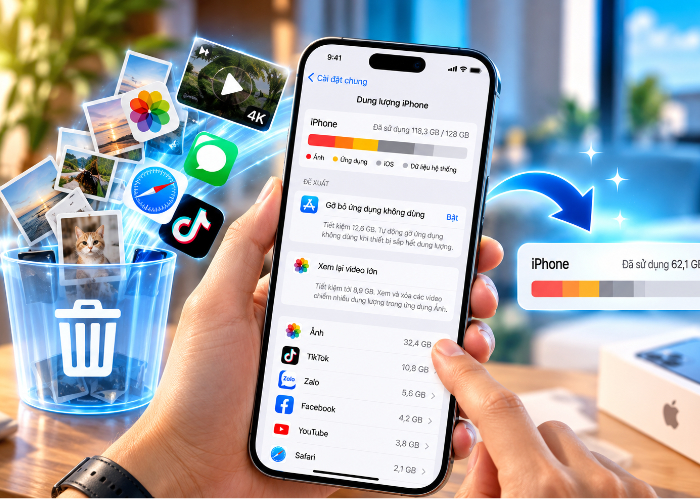
Tại đây, bạn có thể biết bộ nhớ đang bị chiếm dụng bởi ảnh, ứng dụng, nội dung đa phương tiện hay dữ liệu iOS. Hệ thống cũng có thể đề xuất các phương án tối ưu như gỡ bỏ ứng dụng không dùng hoặc xem lại những tệp có dung lượng lớn.
Ví dụ, nếu ứng dụng Ảnh đang chiếm 40GB trong tổng dung lượng 128GB, bạn nên ưu tiên xử lý ảnh và video thay vì mất thời gian xóa những ứng dụng chỉ sử dụng vài chục MB. Kiểm tra bộ nhớ trước giúp việc dọn dẹp có mục tiêu và hạn chế xóa nhầm dữ liệu quan trọng.
2. 11 cách giải phóng dung lượng iPhone hiệu quả
Có nhiều cách giải phóng bộ nhớ iPhone, từ xóa những tệp không cần thiết đến tối ưu dữ liệu bằng các tính năng có sẵn trên iOS. Bạn không nhất thiết phải thực hiện toàn bộ 11 phương pháp mà nên lựa chọn theo loại dữ liệu đang chiếm nhiều bộ nhớ nhất.
2.1. Xóa ảnh và video không cần thiết
Để giải phóng dung lượng, bạn mở ứng dụng Ảnh, chọn những hình ảnh hoặc video không còn sử dụng rồi nhấn biểu tượng thùng rác để xóa. Nên ưu tiên những video dài, ảnh chụp màn hình cũ, ảnh bị mờ và các nội dung đã được sao lưu an toàn.
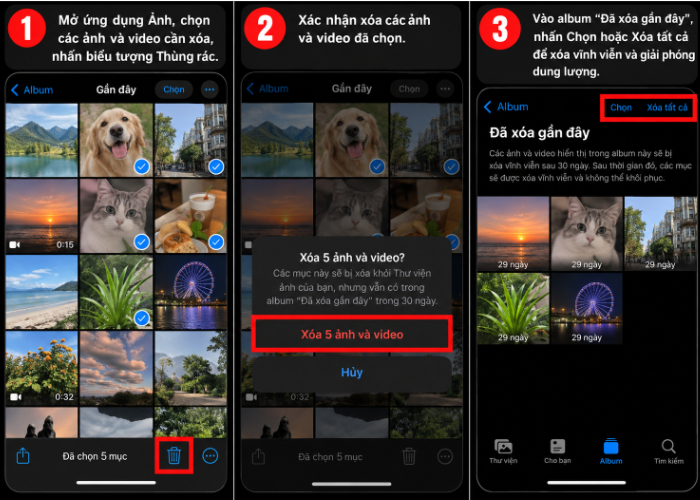
Sau khi xóa, ảnh và video thường được chuyển vào mục Đã xóa gần đây trong 30 ngày. Nếu muốn giải phóng dung lượng nhanh hơn, bạn có thể mở mục này để xóa vĩnh viễn những nội dung chắc chắn không cần khôi phục.
Lưu ý: Nếu đang bật Ảnh iCloud, việc xóa ảnh trên iPhone cũng có thể xóa ảnh đó khỏi iCloud và các thiết bị đang đồng bộ. Vì vậy, hãy sao lưu dữ liệu sang nơi lưu trữ độc lập trước khi xóa những hình ảnh quan trọng.
2.2. Bật tính năng tối ưu hóa dung lượng ảnh iCloud
Nếu không muốn xóa ảnh và video nhưng vẫn cần thêm bộ nhớ, bạn có thể sử dụng chức năng Tối ưu hóa dung lượng iPhone trong Ảnh iCloud. Tính năng này giúp lưu phiên bản ảnh và video có độ phân giải đầy đủ trên iCloud, đồng thời giữ các bản được tối ưu trên thiết bị khi cần tiết kiệm dung lượng. Cách thực hiện:
Bước 1: Vào Cài đặt → chọn tên tài khoản Apple của bạn.
Bước 2: Chọn iCloud → Ảnh.
Bước 3: Bật Đồng bộ hóa iPhone này nếu chưa kích hoạt.
Bước 4: Kiểm tra và bật Tối ưu hóa dung lượng iPhone trong phần cài đặt ảnh, nếu phiên bản iOS hiển thị tùy chọn này.
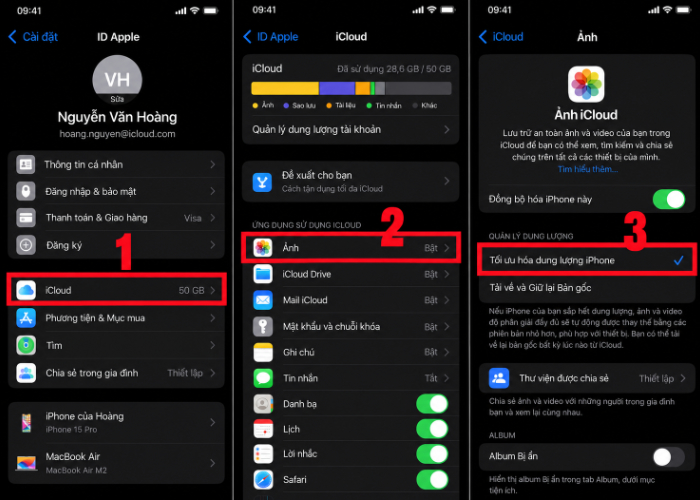
Cách này cần có đủ dung lượng iCloud để đồng bộ dữ liệu. Dung lượng được giải phóng trên thiết bị cũng không nhất thiết thay đổi ngay lập tức vì quá trình tải ảnh và tối ưu phụ thuộc vào kết nối mạng, tình trạng đồng bộ và cách hệ thống quản lý bộ nhớ.
2.3. Gỡ bỏ ứng dụng không sử dụng nhưng giữ lại dữ liệu
Một trong những cách giải phóng dung lượng iPhone mà không cần xóa toàn bộ dữ liệu là sử dụng tính năng Gỡ bỏ ứng dụng (Offload App). Khi thực hiện, iOS sẽ loại bỏ phần ứng dụng đã cài đặt nhưng vẫn giữ lại tài liệu và dữ liệu liên quan trên thiết bị. Cách thực hiện:
Bước 1: Vào Cài đặt → Cài đặt chung → Dung lượng iPhone.
Bước 2: Chọn ứng dụng ít sử dụng nhưng đang chiếm nhiều bộ nhớ.
Bước 3: Nhấn Gỡ bỏ ứng dụng và xác nhận.
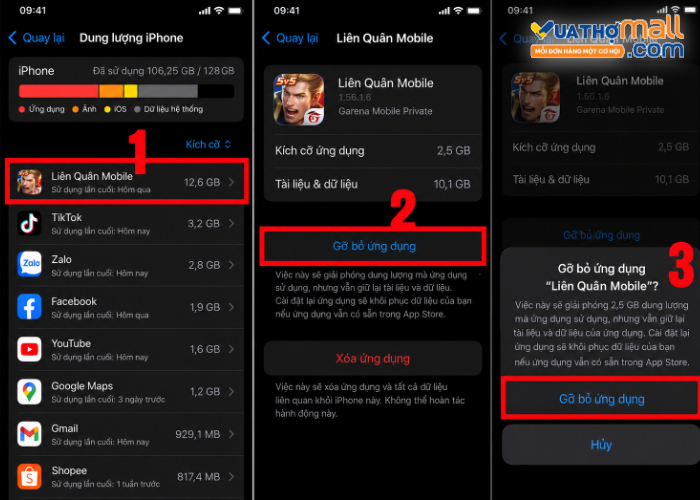
Sau khi gỡ bỏ, biểu tượng ứng dụng vẫn có thể xuất hiện trên màn hình với biểu tượng đám mây. Khi cần sử dụng lại, bạn chỉ việc tải ứng dụng về từ App Store nếu ứng dụng vẫn còn khả dụng. Trên những phiên bản iOS hỗ trợ, bạn cũng có thể bật tính năng Gỡ bỏ ứng dụng không dùng trong phần cài đặt App Store để hệ thống tự động thực hiện khi cần tối ưu bộ nhớ.
2.4. Xóa hoàn toàn ứng dụng chiếm nhiều dung lượng
Khác với thao tác gỡ bỏ ứng dụng, Xóa ứng dụng (Delete App) sẽ xóa cả ứng dụng và dữ liệu liên quan được lưu cục bộ trên iPhone. Phương pháp này thích hợp với những trò chơi dung lượng lớn, ứng dụng chỉnh sửa video hoặc phần mềm bạn không còn nhu cầu sử dụng.
Bạn có thể xóa bằng cách vào Cài đặt → Cài đặt chung → Dung lượng iPhone, chọn ứng dụng và nhấn Xóa ứng dụng. Ngoài ra, người dùng có thể nhấn giữ biểu tượng ứng dụng trên màn hình rồi chọn Xóa ứng dụng.
2.5. Xóa bộ nhớ đệm và dữ liệu duyệt web Safari
Trong quá trình truy cập website, Safari lưu trữ lịch sử, cookie và một số dữ liệu trang web để hỗ trợ trải nghiệm duyệt web. Sau thời gian dài sử dụng, những dữ liệu này có thể chiếm một phần dung lượng bộ nhớ. Cách xóa bộ nhớ đệm Safari trên iPhone:
Bước 1: Mở Cài đặt → Ứng dụng → Safari.
Bước 2: Chọn Xóa lịch sử và dữ liệu trang web.
Bước 3: Lựa chọn khoảng thời gian muốn xóa.
Bước 4: Xác nhận Xóa lịch sử.
Nếu muốn giữ lịch sử truy cập nhưng xóa cookie và bộ nhớ đệm, bạn có thể vào Safari → Nâng cao → Dữ liệu trang web, sau đó chọn Xóa tất cả dữ liệu trang web.
Việc xóa dữ liệu Safari có thể khiến một số website yêu cầu đăng nhập lại hoặc mất các thiết lập được lưu qua cookie. Đồng thời, đây chỉ là cách dọn dữ liệu của trình duyệt Safari, không có tác dụng xóa toàn bộ bộ nhớ đệm của các ứng dụng khác trên iPhone.
2.6. Xóa dữ liệu không cần thiết trong ứng dụng mạng xã hội
Các ứng dụng như Facebook, TikTok, Zalo, Telegram hoặc ứng dụng nhắn tin khác có thể lưu nhiều hình ảnh, video, tệp tải xuống và dữ liệu tạm trong quá trình sử dụng. Nếu sử dụng thường xuyên, dung lượng của những ứng dụng này có thể tăng đáng kể.
Bạn nên mở phần cài đặt bên trong từng ứng dụng để kiểm tra các tùy chọn quản lý bộ nhớ, xóa cache hoặc xóa dữ liệu đã tải về nếu ứng dụng có hỗ trợ. Cách thao tác sẽ khác nhau tùy nền tảng và phiên bản ứng dụng.
2.7. Xóa tin nhắn và tệp đính kèm dung lượng lớn
Tin nhắn văn bản thường không chiếm quá nhiều bộ nhớ, nhưng hình ảnh, video và tài liệu được gửi qua iMessage có thể tích lũy trong thời gian dài. Đặc biệt, những cuộc trò chuyện nhóm thường xuyên chia sẻ video có thể chiếm dung lượng đáng kể.
Để kiểm tra, bạn vào Cài đặt → Cài đặt chung → Dung lượng iPhone → Tin nhắn nếu mục này xuất hiện. Tại đây, thiết bị có thể phân loại các tệp đính kèm, video, hình ảnh và cuộc hội thoại để bạn lựa chọn nội dung cần xóa.
2.8. Xóa các tệp tải về trong ứng dụng Tệp
Trong quá trình sử dụng Safari, email hoặc các ứng dụng khác, bạn có thể tải về nhiều tài liệu PDF, file ZIP, video hay hình ảnh. Những tệp này đôi khi vẫn nằm trong bộ nhớ mặc dù không còn được sử dụng. Cách kiểm tra và xóa:
Bước 1: Mở ứng dụng Tệp trên iPhone.
Bước 2: Chọn Duyệt và kiểm tra khu vực Trên iPhone của tôi.
Bước 3: Mở thư mục Tải về và những thư mục chứa dữ liệu khác.
Bước 4: Chọn các tệp không cần thiết rồi nhấn Xóa.
Bạn cũng nên kiểm tra mục Đã xóa gần đây trong ứng dụng Tệp để xóa vĩnh viễn nếu chắc chắn không cần khôi phục.
Với dữ liệu được lưu trên iCloud Drive, cần phân biệt giữa thao tác Xóa bản tải về và Xóa tệp. Xóa bản tải về chỉ giải phóng bản sao cục bộ, còn xóa tệp khỏi iCloud Drive có thể làm mất tệp trên những thiết bị đang đồng bộ.
2.9. Xóa phim, nhạc và nội dung tải về để sử dụng ngoại tuyến
Các ứng dụng như YouTube, Netflix, Spotify, Apple Music hoặc dịch vụ xem video khác có thể lưu nội dung ngoại tuyến trên thiết bị. Đây là nhóm dữ liệu thường bị bỏ quên khi người dùng tìm cách dọn bộ nhớ iPhone.
Bạn nên truy cập phần Tải xuống, Nội dung ngoại tuyến hoặc Thư viện trong từng ứng dụng để kiểm tra những bộ phim, danh sách phát hoặc video đã lưu. Sau đó, xóa những nội dung đã xem hoặc không còn nhu cầu sử dụng.
2.10. Kiểm tra và giảm dung lượng dữ liệu hệ thống iPhone
Dữ liệu hệ thống (System Data) là nhóm nội dung do iOS quản lý, bao gồm nhiều loại tài nguyên như tệp tạm thời, bộ nhớ đệm, nhật ký và dữ liệu phục vụ hoạt động của hệ điều hành. Dung lượng này có thể thay đổi theo thời gian và không có một nút chuyên dụng để xóa toàn bộ một cách an toàn. Khi dữ liệu hệ thống chiếm quá nhiều bộ nhớ, bạn có thể thử:
Khởi động lại iPhone để xử lý một số tiến trình và tệp tạm.
Kiểm tra và xóa dữ liệu Safari không cần thiết.
Xóa những nội dung tải về dung lượng lớn.
Kiểm tra các đề xuất trong mục Dung lượng iPhone.
Cập nhật iOS khi có phiên bản phù hợp và thiết bị đáp ứng điều kiện.
iOS có cơ chế tự động quản lý và loại bỏ một số tệp tạm khi cần thêm bộ nhớ, vì vậy không nên sử dụng những ứng dụng không rõ nguồn gốc quảng cáo khả năng xóa sạch dữ liệu hệ thống.
2.11. Chuyển dữ liệu sang máy tính hoặc thiết bị lưu trữ ngoài
Nếu đã áp dụng các cách trên nhưng iPhone vẫn gần đầy, bạn có thể chuyển ảnh, video hoặc tài liệu ít sử dụng sang máy tính, ổ lưu trữ ngoài tương thích hoặc dịch vụ lưu trữ đám mây.
Phương pháp này đặc biệt phù hợp với người thường xuyên quay video, sáng tạo nội dung hoặc có nhiều tài liệu công việc cần lưu trữ lâu dài. Sau khi chuyển, hãy kiểm tra khả năng mở tệp và bảo đảm dữ liệu đã được sao chép đầy đủ trước khi xóa bản gốc trên iPhone.
3. Tại sao iPhone nhanh đầy dung lượng?
iPhone không hỗ trợ mở rộng bộ nhớ trong bằng thẻ microSD như nhiều dòng điện thoại Android. Vì vậy, dung lượng lưu trữ được xác định theo phiên bản máy bạn mua, chẳng hạn 64GB, 128GB, 256GB hoặc lớn hơn.
Trong quá trình sử dụng, dung lượng trống sẽ giảm dần vì nhiều nguyên nhân:
Ảnh và video chất lượng cao: Video 4K, Live Photos và những tệp quay phim chuyên nghiệp thường cần nhiều không gian lưu trữ.
Ứng dụng ngày càng lớn: Game, ứng dụng chỉnh sửa ảnh và video hoặc ứng dụng mạng xã hội có thể tích lũy thêm dữ liệu.
Nội dung tải về: Phim, nhạc, tài liệu và nội dung ngoại tuyến vẫn chiếm bộ nhớ khi chưa được xóa.
Dữ liệu tin nhắn: Hình ảnh, video và tệp đính kèm tích lũy theo thời gian.
Dữ liệu hệ thống: Bộ nhớ đệm, tài nguyên iOS và các tệp phục vụ hoạt động của thiết bị.
Khi dung lượng còn quá ít, iPhone có thể gặp khó khăn trong việc tải ứng dụng, cập nhật phần mềm hoặc lưu nội dung mới. Apple khuyến nghị duy trì ít nhất 1GB dung lượng trống để hạn chế những vấn đề liên quan đến hiệu suất, dù nhu cầu thực tế có thể cần nhiều hơn.
4. Cách hạn chế iPhone bị đầy bộ nhớ trở lại
Sau khi giải phóng dung lượng, bạn nên chủ động quản lý dữ liệu để hạn chế tình trạng điện thoại nhanh chóng báo đầy bộ nhớ. Việc duy trì thói quen lưu trữ hợp lý thường hiệu quả hơn so với chỉ dọn dẹp khi thiết bị không còn chỗ trống. Một số cách có thể áp dụng gồm:
Kiểm tra dung lượng định kỳ: Theo dõi những ứng dụng và loại dữ liệu chiếm nhiều bộ nhớ trong Cài đặt → Cài đặt chung → Dung lượng iPhone.
Dọn ảnh và video không cần thiết: Xóa ảnh chụp trùng, ảnh màn hình cũ và những video không còn giá trị sử dụng.
Sao lưu dữ liệu quan trọng: Lưu ảnh, video và tài liệu sang máy tính hoặc dịch vụ đám mây phù hợp.
Quản lý nội dung ngoại tuyến: Xóa phim, nhạc và tài liệu đã tải về sau khi sử dụng.
Gỡ bỏ ứng dụng ít dùng: Tận dụng chức năng Offload App để tiết kiệm bộ nhớ mà vẫn giữ dữ liệu ứng dụng.
Chọn dung lượng phù hợp khi mua điện thoại: Người thường xuyên quay video 4K, chơi game hoặc lưu nhiều dữ liệu nên cân nhắc phiên bản dung lượng cao hơn.
Ngoài ra, không nhất thiết phải cài đặt ứng dụng dọn rác bên thứ ba. iOS đã tích hợp nhiều công cụ quản lý dung lượng và bộ nhớ đệm, trong khi những ứng dụng bên ngoài thường bị giới hạn quyền truy cập dữ liệu hệ thống.
5. Giải phóng dung lượng iPhone có làm mất dữ liệu không?
Việc giải phóng dung lượng iPhone có thể an toàn nếu bạn hiểu rõ chức năng của từng thao tác. Tuy nhiên, một số phương pháp sẽ xóa vĩnh viễn dữ liệu nếu không sao lưu trước.
Phương pháp | Ảnh hưởng đến dữ liệu |
Gỡ bỏ ứng dụng | Giữ tài liệu và dữ liệu ứng dụng trên máy |
Xóa ứng dụng | Xóa ứng dụng và dữ liệu cục bộ liên quan |
Tối ưu ảnh iCloud | Giữ ảnh gốc trên iCloud khi đồng bộ hoàn tất |
Xóa ảnh trong Ảnh iCloud | Có thể xóa trên tất cả thiết bị đang đồng bộ |
Xóa cache Safari | Có thể xóa cookie và thông tin đăng nhập website |
Xóa bản tải về | Loại bỏ nội dung ngoại tuyến đã tải xuống |
Xóa tệp trong ứng dụng Tệp | Có thể xóa vĩnh viễn nếu không có bản sao lưu |
Để hạn chế rủi ro, bạn nên ưu tiên các phương pháp ít ảnh hưởng đến dữ liệu như kiểm tra ứng dụng, xóa tệp tải về không cần thiết hoặc gỡ bỏ ứng dụng ít sử dụng. Với hình ảnh, video và tài liệu quan trọng, hãy tạo bản sao lưu độc lập trước khi thực hiện.
Cách giải phóng dung lượng iPhone hiệu quả nhất là xác định đúng loại dữ liệu đang chiếm bộ nhớ, sau đó lựa chọn phương pháp xử lý phù hợp. Nếu iPhone thường xuyên đầy bộ nhớ dù đã tối ưu dữ liệu, bạn có thể cân nhắc nâng cấp lên phiên bản dung lượng cao hơn để đáp ứng nhu cầu sử dụng lâu dài.
Nếu bạn đang tìm 1 mẫu iPhone có dung lượng lớn, giá tốt ghé ngay Vua Thợ Mall để được tư vấn miễn phí!