
Muốn ghép ảnh trên iPhone nhưng không biết bắt đầu từ đâu? Thực tế, iPhone không có nút "ghép ảnh" trực tiếp trong ứng dụng Ảnh, nhưng bạn hoàn toàn có thể ghép nhiều ảnh thành 1 ảnh mà không cần tải thêm app — chỉ bằng tính năng Phím tắt có sẵn. Bài viết dưới đây hướng dẫn chi tiết cách ghép ảnh trên iPhone từ cách không cần app đến sử dụng ứng dụng phổ biến.
1. iPhone có ghép ảnh trực tiếp được không?
Câu trả lời ngắn gọn: ứng dụng Ảnh (Photos) trên iPhone không có tính năng ghép ảnh trực tiếp như một số dòng điện thoại Android. Bạn không thể mở ứng dụng Ảnh, chọn vài bức ảnh rồi nhấn "Ghép" như trên Samsung Galaxy hay Xiaomi. Tuy nhiên, Apple cung cấp giải pháp thay thế rất tiện lợi thông qua ứng dụng Phím tắt (Shortcuts) — một công cụ tự động hóa có sẵn trên iOS từ phiên bản 12 trở lên.
Trong Bộ sưu tập của Phím tắt, Apple đã tạo sẵn phím tắt "Lưới ảnh" (Photo Grid) cho phép bạn chọn nhiều ảnh và ghép chúng thành một bức ảnh duy nhất chỉ trong vài giây. Ngoài ra, nếu cần ghép ảnh với bố cục đẹp mắt hơn hoặc thêm chữ, hiệu ứng, bạn có thể sử dụng các ứng dụng miễn phí như Canva hoặc PicsArt.
2. Cách ghép ảnh trên iPhone không cần ứng dụng
Đây là cách ghép hình trên iPhone nhanh nhất, không tốn dung lượng cài app, sử dụng hoàn toàn công cụ có sẵn của Apple.
2.1 Thêm phím tắt Lưới ảnh
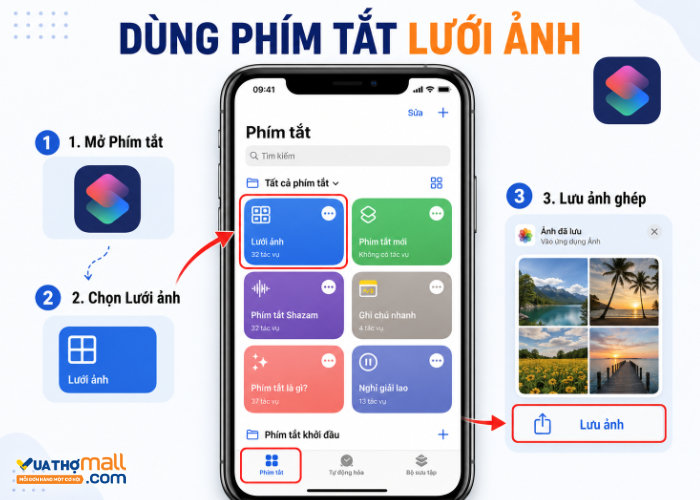
Trước tiên, bạn cần thêm phím tắt "Lưới ảnh" vào danh sách phím tắt của mình (chỉ cần làm một lần duy nhất):
Bước 1: Mở ứng dụng Phím tắt (Shortcuts) trên iPhone. Nếu không thấy, tìm trong Thư viện ứng dụng hoặc tải lại miễn phí từ App Store.
Bước 2: Nhấn vào tab Bộ sưu tập (Gallery) ở góc dưới cùng bên phải.
Bước 3: Trong thanh tìm kiếm, gõ "Lưới ảnh" hoặc "Photo Grid".
Bước 4: Khi phím tắt hiện ra, nhấn vào nó → nhấn "Thêm phím tắt" (Add Shortcut).
Phím tắt Lưới ảnh giờ đã xuất hiện trong tab "Phím tắt của tôi", sẵn sàng để sử dụng.
Không tìm thấy "Lưới ảnh"? Bạn có thể tự tạo: Nhấn (+) tạo phím tắt mới → Thêm tác vụ "Chọn ảnh" (bật "Chọn nhiều") → Thêm "Kết hợp ảnh" (chọn kiểu Lưới/Ngang/Dọc) → Thêm "Lưu vào album ảnh" → Đặt tên và nhấn Xong.
2.2 Chọn và ghép nhiều ảnh thành 1 ảnh
Sau khi đã thêm phím tắt, mỗi lần muốn ghép nhiều ảnh thành 1 ảnh, bạn chỉ cần:
Bước 1: Mở ứng dụng Phím tắt → tab "Phím tắt của tôi".
Bước 2: Nhấn vào "Lưới ảnh" (Photo Grid).
Bước 3: Thư viện ảnh mở ra. Chọn các bức ảnh bạn muốn ghép (có thể chọn 2, 3, 4 hoặc nhiều hơn) → nhấn "Thêm" (Add).
Bước 4: Phím tắt tự động xử lý và hiển thị ảnh đã ghép dạng lưới. Bạn có thể xem trước kết quả ngay trên màn hình.
Bước 5: Nhấn vào biểu tượng Chia sẻ (hình vuông có mũi tên) → chọn "Lưu hình ảnh" (Save Image) để lưu về thư viện Ảnh.
Toàn bộ quá trình chỉ mất khoảng 10–15 giây. Ảnh ghép sẽ được lưu với chất lượng cao, không bị dính watermark (logo chìm).
Mẹo: Bạn cũng có thể ghép ảnh nhanh hơn bằng cách: mở ứng dụng Ảnh → chọn nhiều ảnh → nhấn nút Chia sẻ → chọn phím tắt "Lưới ảnh" trong danh sách.
3. Cách ghép ảnh trên iPhone bằng ứng dụng
Nếu cần ghép ảnh iPhone với bố cục đẹp hơn, thêm chữ, viền, hiệu ứng hoặc sử dụng mẫu thiết kế sẵn, hai ứng dụng miễn phí dưới đây là lựa chọn phổ biến nhất.
3.1 Ghép ảnh bằng Canva
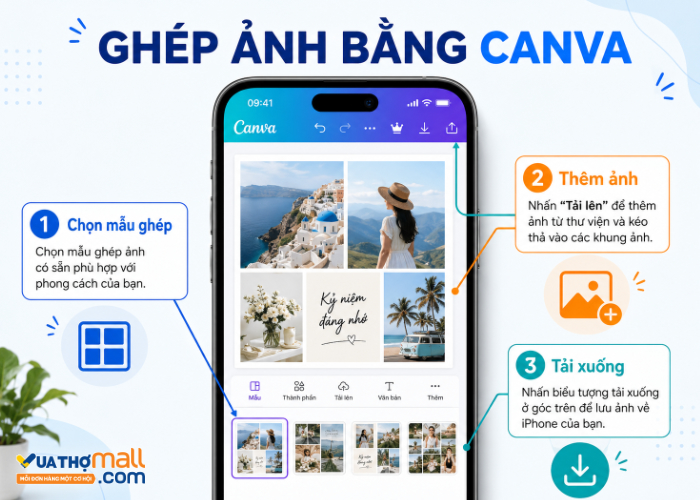
Canva phù hợp khi bạn muốn ghép ảnh theo phong cách chuyên nghiệp, có mẫu bố cục sẵn, phù hợp để đăng mạng xã hội.
Bước 1: Tải Canva miễn phí từ App Store, mở ứng dụng và đăng nhập (Google, Facebook hoặc email).
Bước 2: Tại thanh tìm kiếm, gõ "Ghép ảnh" hoặc "Photo Collage".
Bước 3: Chọn một mẫu ghép ảnh bạn thích. Ưu tiên chọn mẫu không có biểu tượng vương miện (mẫu miễn phí).
Bước 4: Nhấn vào từng khung ảnh trong mẫu → chọn "Nội dung tải lên" hoặc "Thư viện" → chọn ảnh từ iPhone.
Bước 5: Tùy chỉnh thêm nếu muốn: thay đổi vị trí ảnh, thêm chữ, sticker, bộ lọc.
Bước 6: Nhấn biểu tượng Tải xuống (mũi tên trỏ xuống) ở góc trên → chọn định dạng PNG hoặc JPG → lưu về máy.
3.2 Ghép ảnh bằng PicsArt
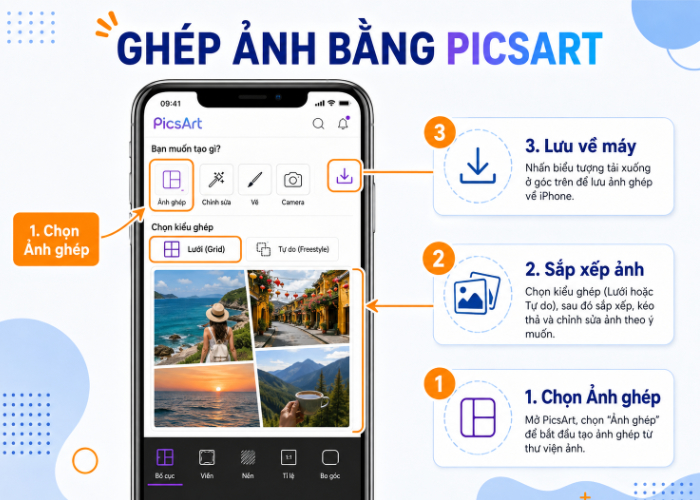
PicsArt mạnh hơn về chỉnh sửa ảnh và cho phép sắp xếp vị trí ảnh linh hoạt, không bị giới hạn bởi khung cứng.
Bước 1: Tải PicsArt miễn phí từ App Store, mở ứng dụng.
Bước 2: Nhấn vào dấu (+) ở giữa màn hình → chọn mục "Ảnh ghép" (Collages).
Bước 3: Chọn kiểu ghép:
Lưới (Grids): Ghép ảnh vào khung có sẵn — nhanh, gọn, đơn giản.
Phong cách tự do (Freestyle): Tự sắp xếp vị trí, kích thước từng ảnh theo ý muốn.
Khung (Frames): Ghép ảnh vào các khung nghệ thuật.
Bước 4: Chọn các ảnh cần ghép từ thư viện → nhấn "Kế tiếp".
Bước 5: Chỉnh sửa bố cục, viền, màu nền, thêm hiệu ứng hoặc sticker nếu muốn.
Bước 6: Nhấn "Kế tiếp" → chọn "Lưu" để lưu ảnh về máy.
So sánh nhanh: Canva phù hợp để tạo ảnh ghép theo mẫu đẹp, đăng mạng xã hội. PicsArt phù hợp khi muốn tự do sắp xếp và chỉnh sửa sâu hơn.
4. Một số lưu ý khi ghép ảnh trên iPhone
Để ảnh ghép đạt chất lượng tốt nhất, hãy lưu ý:
Chọn ảnh gốc chất lượng cao: Tránh dùng ảnh bị mờ, nhiều noise hoặc đã bị nén nhiều lần. Ảnh gốc càng sắc nét, kết quả ghép càng đẹp.
Chú ý tỷ lệ ảnh: Nếu ghép các ảnh có tỷ lệ khác nhau (ngang + dọc), một số ảnh có thể bị cắt xén để vừa khung. Hãy chọn ảnh cùng tỷ lệ hoặc điều chỉnh vị trí sau khi ghép.
Cân nhắc bố cục: Đặt ảnh quan trọng nhất ở vị trí trung tâm hoặc chiếm diện tích lớn hơn. Sắp xếp ảnh theo trình tự logic (thời gian, chủ đề) để người xem dễ theo dõi.
Tránh ghép quá nhiều ảnh: Ghép 2–6 ảnh cho kết quả tốt nhất. Ghép quá nhiều ảnh (8–10+) khiến từng ảnh quá nhỏ, khó nhìn chi tiết, đặc biệt khi xem trên màn hình điện thoại.
Lưu ảnh ở định dạng PNG nếu cần chất lượng cao: PNG giữ nguyên chất lượng, không bị nén. JPG nhẹ hơn nhưng chất lượng giảm nhẹ sau mỗi lần lưu.
Cách ghép ảnh trên iPhone đơn giản hơn bạn nghĩ. Chỉ cần phím tắt Lưới ảnh có sẵn là đủ để ghép nhiều ảnh thành 1 ảnh nhanh chóng mà không cần tải app. Khi cần bố cục đẹp hơn hoặc thêm hiệu ứng, Canva và PicsArt là hai lựa chọn miễn phí, dễ dùng. Hãy chọn ảnh gốc chất lượng cao và bố cục hợp lý để có bức ảnh ghép ưng ý nhất.
Muốn sở hữu iPhone với camera xịn để chụp ảnh đẹp hơn? Lướt qua Vua Thợ Mall ngay — tư vấn chọn máy miễn phí, phù hợp mọi ngân sách.