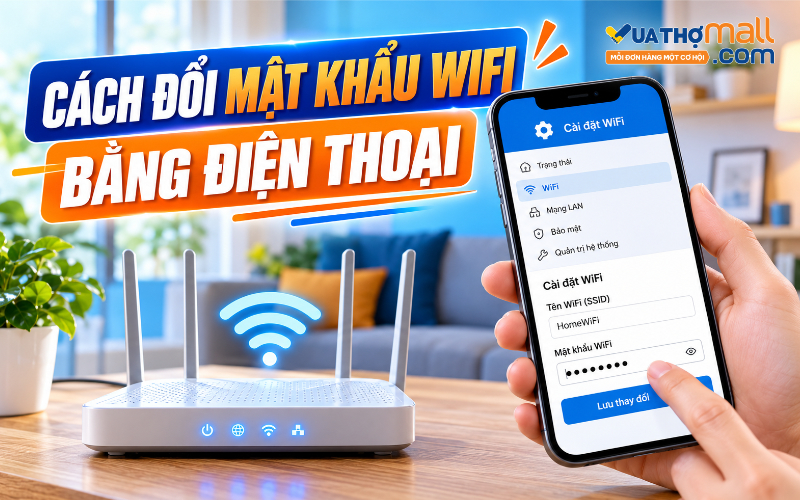

Khi mạng WiFi xuất hiện nhiều thiết bị lạ, tốc độ truy cập chậm bất thường hoặc bạn muốn tăng tính bảo mật cho mạng gia đình, đổi mật khẩu là một trong những thao tác nên thực hiện đầu tiên. Hiện nay, người dùng không cần mở máy tính mà có thể thay password trực tiếp trên smartphone thông qua ứng dụng của nhà mạng hoặc trang quản trị modem. Bài viết dưới đây của Vua Thợ Mall sẽ hướng dẫn chi tiết cách đổi mật khẩu WiFi bằng điện thoại trên FPT, Viettel, VNPT cũng như cách thực hiện thông qua địa chỉ 192.168.1.1 để bạn có thể thao tác ngay tại nhà.
1. Trước khi đổi mật khẩu WiFi bằng điện thoại cần chuẩn bị gì?
Đổi mật khẩu WiFi bằng điện thoại không quá phức tạp, nhưng để quá trình thực hiện thuận lợi, người dùng nên chuẩn bị trước một số thông tin cơ bản. Điều này đặc biệt quan trọng khi bạn chọn cách truy cập trực tiếp vào trang quản trị modem thay vì sử dụng ứng dụng của nhà mạng. Trước tiên, điện thoại nên kết nối với chính mạng WiFi mà bạn muốn thay đổi. Nếu thiết bị đang sử dụng 4G/5G hoặc kết nối nhầm sang một mạng khác, trình duyệt có thể không truy cập được địa chỉ quản trị nội bộ của modem. Bên cạnh đó, bạn nên kiểm tra sẵn các thông tin sau:
Tên WiFi cần đổi mật khẩu.
Tài khoản hoặc số điện thoại đăng ký dịch vụ Internet nếu sử dụng app nhà mạng.
Địa chỉ IP quản trị modem.
Mật khẩu WiFi mới muốn sử dụng.
Địa chỉ quản trị phổ biến thường là 192.168.1.1 hoặc 192.168.0.1, nhưng không phải mọi router đều sử dụng hai địa chỉ này. Cách chính xác nhất là xem tem dán phía dưới hoặc phía sau modem, hoặc kiểm tra thông tin Gateway trong phần cài đặt WiFi trên điện thoại. Tương tự, username và password quản trị cũng phụ thuộc từng thiết bị; không nên mặc định mọi modem đều dùng admin/admin vì nhiều nhà mạng đã thay đổi thông tin đăng nhập hoặc đặt mật khẩu riêng cho từng thiết bị.
Khi tạo mật khẩu mới, nên chọn chuỗi đủ dài và khó đoán, có thể kết hợp chữ, số và ký tự đặc biệt nếu router hỗ trợ. Tránh các mật khẩu quá đơn giản như 12345678, số điện thoại hoặc ngày sinh vì dễ bị đoán.
2. Cách đổi mật khẩu WiFi bằng điện thoại theo từng nhà mạng
Nếu đang sử dụng Internet của các nhà mạng lớn như FPT, Viettel hoặc VNPT, cách thuận tiện nhất thường là thao tác ngay trên ứng dụng chăm sóc khách hàng. Ưu điểm của phương pháp này là không cần nhớ địa chỉ IP modem hoặc tài khoản quản trị phức tạp.
2.1 Đổi mật khẩu WiFi FPT bằng Hi FPT
Với mạng FPT, người dùng có thể thay đổi password trực tiếp trên ứng dụng Hi FPT.
Bước 1: Mở ứng dụng Hi FPT và đăng nhập bằng số điện thoại liên kết với hợp đồng Internet.
Bước 2: Tại màn hình chính, tìm mạng WiFi hoặc modem đang sử dụng.
Bước 3: Chọn khu vực quản lý WiFi hoặc phần chỉnh sửa tên và mật khẩu mạng.
Bước 4: Nhập mật khẩu mới, kiểm tra lại thông tin rồi xác nhận cập nhật.
Trong một số trường hợp, hệ thống có thể yêu cầu xác thực OTP gửi về số điện thoại chính chủ trước khi thay đổi thông tin. Sau khi mật khẩu được cập nhật, điện thoại có thể tự ngắt khỏi mạng; lúc này chỉ cần vào phần WiFi và kết nối lại bằng password mới.
2.2 Đổi mật khẩu WiFi Viettel bằng điện thoại
Khách hàng Viettel có thể quản lý dịch vụ Internet thông qua My Viettel tùy loại hợp đồng và thiết bị được cung cấp. Sau khi đăng nhập bằng số điện thoại đăng ký dịch vụ, người dùng tìm đến phần quản lý Internet, modem hoặc WiFi, sau đó chọn mạng cần chỉnh và thay mật khẩu nếu tài khoản có quyền quản lý thiết bị.
Giao diện My Viettel có thể thay đổi theo phiên bản ứng dụng và loại dịch vụ nên tên mục không phải lúc nào cũng giống nhau. Nếu không thấy chức năng đổi WiFi, có thể chuyển sang cách truy cập modem bằng trình duyệt ở phần tiếp theo.
2.3 Đổi mật khẩu WiFi VNPT bằng điện thoại
Với khách hàng VNPT, một số dịch vụ quản lý Internet được tích hợp trong ứng dụng của nhà mạng. Sau khi đăng nhập bằng thông tin thuê bao, người dùng tìm đến phần quản lý Internet hoặc thiết bị WiFi để kiểm tra các tùy chọn hiện có. Nếu modem hoặc tài khoản không hỗ trợ đổi trực tiếp từ ứng dụng, cách phù hợp hơn là đăng nhập trang quản trị modem bằng địa chỉ IP nội bộ.
Nhìn chung, đổi mật khẩu qua app nhà mạng thuận tiện vì không cần nhớ tài khoản admin modem. Tuy nhiên, tài khoản ứng dụng phải được liên kết đúng với hợp đồng Internet và có quyền quản lý thiết bị.
3. Cách đổi mật khẩu WiFi qua 192.168.1.1 bằng điện thoại
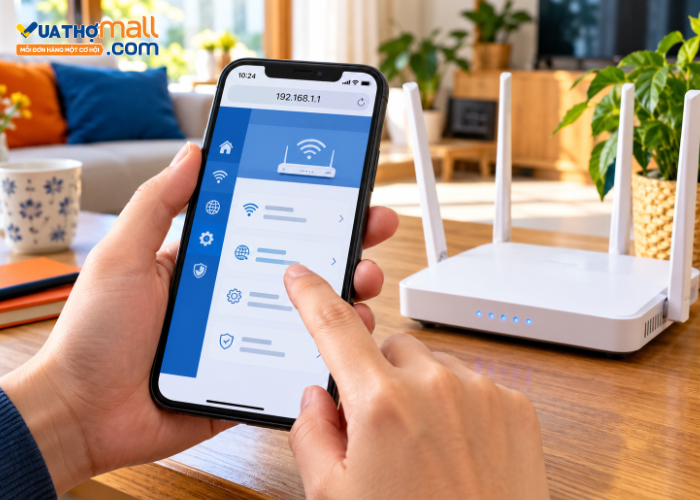
Nếu không sử dụng app nhà mạng hoặc router không hỗ trợ quản lý từ xa, bạn có thể đổi mật khẩu trực tiếp qua trình duyệt trên điện thoại. Phương pháp này áp dụng cho nhiều modem và router khác nhau như thiết bị của nhà mạng, TP-Link, Tenda hoặc các thương hiệu phổ biến khác.
Bước 1: Kết nối điện thoại với mạng WiFi muốn đổi: Mở Cài đặt trên điện thoại và đảm bảo thiết bị đang kết nối đúng mạng WiFi. Trong quá trình cấu hình, có thể tạm thời tắt dữ liệu di động nếu trình duyệt liên tục chuyển sang mạng 4G/5G.
Bước 2: Mở Chrome, Safari hoặc trình duyệt khác rồi nhập 192.168.1.1. Nếu không truy cập được, có thể thử 192.168.0.1 hoặc kiểm tra Gateway thực tế của router.
Bước 3: Đăng nhập vào modem: Nhập tài khoản và password quản trị. Thông tin này có thể được in trên tem thiết bị hoặc do nhà mạng cung cấp. Cần lưu ý đây là mật khẩu quản trị modem, không nhất thiết giống với mật khẩu WiFi.
Bước 4: Tìm phần cài đặt mạng không dây: Sau khi đăng nhập thành công, tìm các mục như:
Wireless.
WiFi.
WLAN.
Wireless Settings.
Network.
WiFi Settings.
Tên menu sẽ khác nhau tùy router nên không cần quá lo nếu giao diện không giống hướng dẫn mẫu.
Bước 5: Tìm khu vực bảo mật WiFi: Trong phần cài đặt mạng không dây, tìm Security, Wireless Security hoặc WPA/WPA2. Mật khẩu hiện tại có thể nằm tại một trong các trường như Password, WiFi Password, WPA Passphrase, Pre-Shared Key hoặc Security Key.
Bước 6: Nhập mật khẩu mới: Nếu router có cả mạng 2.4GHz và 5GHz với cấu hình riêng, cần kiểm tra xem có phải đổi mật khẩu cho cả hai băng tần hay không.
Bước 7: Lưu thay đổi: Nhấn Save, Apply hoặc nút tương tự để xác nhận. Router có thể mất vài giây để cập nhật cấu hình, thậm chí tự khởi động lại. Ngay sau khi mật khẩu thay đổi, điện thoại và các thiết bị đang dùng WiFi có thể bị ngắt kết nối; đây là hiện tượng bình thường và bạn chỉ cần kết nối lại từng thiết bị bằng password mới.
4. Không đổi được mật khẩu WiFi bằng điện thoại phải làm sao?
Trong quá trình thao tác, người dùng có thể gặp tình trạng không truy cập được trang modem, không đăng nhập được hoặc đổi xong nhưng mạng không hoạt động. Phần lớn các lỗi này có thể xử lý bằng cách kiểm tra lần lượt từ kết nối mạng đến tài khoản quản trị. Một số lỗi thường gặp gồm:
Không truy cập được 192.168.1.1.
Sai username hoặc password modem.
Điện thoại đang dùng 4G/5G thay vì WiFi.
App nhà mạng không hiển thị quyền quản lý modem.
Không thấy mục Password trong trang quản trị.
Đổi xong nhưng điện thoại báo sai mật khẩu.
WiFi mất kết nối sau khi cập nhật password.
Không truy cập được 192.168.1.1: Nguyên nhân có thể do modem sử dụng Gateway khác. Hãy vào thông tin mạng WiFi đang kết nối trên điện thoại để xem mục Router hoặc Gateway, sau đó nhập đúng địa chỉ đó vào trình duyệt. Đồng thời cần chắc chắn đang nhập IP vào thanh địa chỉ chứ không phải ô tìm kiếm Google.
Sai username hoặc password modem: Mật khẩu WiFi và mật khẩu quản trị modem là hai thông tin khác nhau. Nếu không biết tài khoản admin, hãy xem tem thiết bị hoặc tài liệu đi kèm. Nếu thông tin đã được thay đổi trước đó, có thể cần liên hệ nhà mạng hoặc người đã cấu hình hệ thống.
Điện thoại đang sử dụng 4G/5G: Nếu smartphone ưu tiên dữ liệu di động khi WiFi không có Internet, bạn có thể không truy cập được trang quản trị nội bộ. Hãy thử tắt dữ liệu di động và giữ điện thoại kết nối với WiFi trước khi nhập lại địa chỉ IP.
Đổi mật khẩu xong nhưng điện thoại báo sai password: Thiết bị có thể vẫn lưu mật khẩu cũ. Vào cài đặt WiFi, chọn mạng đó và nhấn Quên mạng, sau đó kết nối lại bằng mật khẩu mới. Cách này cũng áp dụng với laptop, TV, camera hoặc các thiết bị thông minh nếu chúng không tự yêu cầu nhập lại password.
App nhà mạng không có chức năng đổi mật khẩu: Không phải tất cả modem hoặc hợp đồng đều hỗ trợ quản lý WiFi trực tiếp qua ứng dụng. Trong trường hợp này, trang quản trị modem thường là lựa chọn linh hoạt hơn.
Không thấy mục Password trong trang quản trị: Tên gọi phụ thuộc từng hãng. Hãy tìm các mục Security, Wireless Security, WPA, WLAN hoặc WiFi Settings. Nếu router chia mạng 2.4GHz và 5GHz riêng, mỗi mạng có thể có phần cấu hình riêng.
Sau khi đổi mật khẩu thành công, đừng quên cập nhật lại password trên các thiết bị thường kết nối WiFi như:
Smart TV.
Camera WiFi.
Máy in.
Robot hút bụi.
Loa thông minh.
Laptop.
Tablet.
Thiết bị nhà thông minh.
Nếu không cập nhật, các thiết bị này sẽ không thể tự kết nối lại Internet. Để mạng gia đình an toàn hơn, mật khẩu WiFi nên đủ dài và không sử dụng thông tin cá nhân dễ đoán. Nếu phát hiện thiết bị lạ thường xuyên truy cập mạng, ngoài đổi password, người dùng có thể kiểm tra danh sách thiết bị đang kết nối trong modem và đổi cả tên WiFi nếu cần.
Nhìn chung, cách đổi mật khẩu WiFi bằng điện thoại có thể thực hiện theo hai hướng chính: sử dụng ứng dụng của nhà mạng hoặc đăng nhập trực tiếp modem qua 192.168.1.1. Với người dùng FPT, Viettel hoặc VNPT, app nhà mạng thường thuận tiện hơn; còn với những router không hỗ trợ đổi password trong ứng dụng, trang quản trị modem sẽ linh hoạt hơn. Trước khi thao tác, nên đảm bảo điện thoại đang kết nối đúng WiFi và lưu lại thông tin quản trị cần thiết để tránh làm gián đoạn hệ thống mạng.
Nếu đang tìm router WiFi, thiết bị mạng, điện thoại hoặc các sản phẩm công nghệ cho gia đình, bạn có thể tham khảo thêm tại Vua Thợ Mall để lựa chọn sản phẩm phù hợp với nhu cầu sử dụng.