

Chụp màn hình iPhone là thao tác cơ bản nhưng không phải ai cũng biết hết các cách, đặc biệt khi chuyển từ dòng có nút Home sang dòng có Face ID. Bài viết dưới đây tổng hợp tất cả cách chụp màn hình iPhone — từ phím cứng, nút Home ảo, chạm mặt lưng đến chụp màn hình dài toàn trang — áp dụng được trên mọi dòng máy.
1. Cách chụp màn hình bằng phím cứng
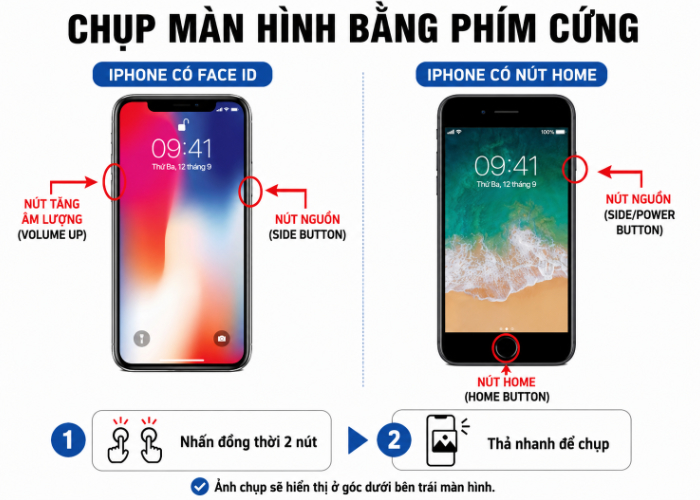
Đây là hai cách chính thức mà Apple hướng dẫn, nhanh nhất và phổ biến nhất để chụp màn hình iPhone.
1.1 iPhone có Face ID
Áp dụng cho: iPhone X, XS, XR, 11, 12, 13, 14, 15, 16 series — tất cả các dòng không có nút Home vật lý.
Thao tác: Nhấn đồng thời nút Sườn (nút Nguồn) + nút Tăng âm lượng → thả nhanh cả hai nút.
Màn hình sẽ chớp trắng kèm âm thanh chụp (nếu không ở chế độ Im lặng), và một hình thu nhỏ hiện ra ở góc dưới bên trái màn hình trong vài giây.
Nhấn vào hình thu nhỏ để chỉnh sửa (cắt, vẽ, thêm chữ) trước khi lưu.
Vuốt hình thu nhỏ sang trái hoặc bỏ qua để ảnh tự động lưu vào thư viện Ảnh.
Lưu ý: Nhấn và thả nhanh. Nếu giữ quá lâu, máy sẽ hiện thanh trượt tắt nguồn hoặc kích hoạt SOS thay vì chụp màn hình.
1.2 iPhone có nút Home
Áp dụng cho: iPhone 8, 8 Plus, 7, 7 Plus, 6s, 6, SE (tất cả thế hệ) — các dòng có nút Home vật lý.
Thao tác: Nhấn đồng thời nút Nguồn (nút Sườn) + nút Home → thả nhanh cả hai nút.
Kết quả tương tự: màn hình chớp trắng, hình thu nhỏ hiện ở góc dưới bên trái.
Vị trí nút Nguồn: Trên iPhone 6 trở lên, nút Nguồn nằm ở cạnh phải. Trên iPhone SE thế hệ 1 và iPhone 5s trở về trước, nút Nguồn nằm ở cạnh trên.
2. Cách chụp màn hình iPhone không cần dùng phím cứng
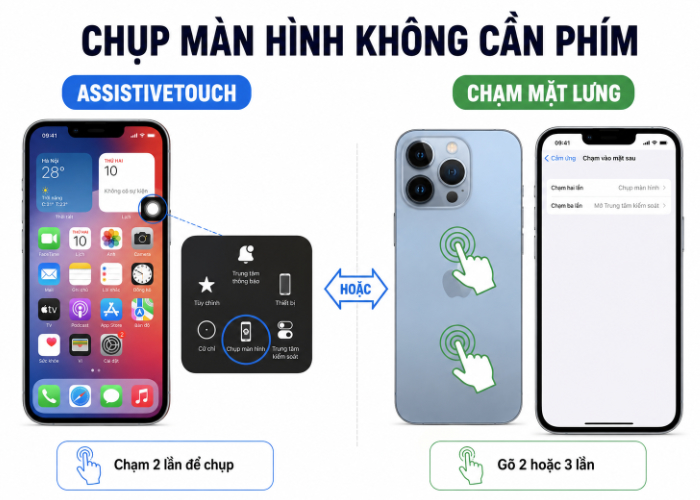
Nếu nút vật lý bị hỏng hoặc bạn muốn thao tác tiện hơn, iPhone cung cấp hai cách chụp ảnh màn hình iPhone mà không cần bấm phím cứng.
2.1 Chụp bằng AssistiveTouch
AssistiveTouch (nút Home ảo) cho phép bạn chụp màn hình chỉ bằng thao tác chạm trên màn hình.
Cách thiết lập:
Bước 1: Vào Cài đặt → Trợ năng (Accessibility) → Cảm ứng (Touch) → AssistiveTouch.
Bước 2: Gạt công tắc AssistiveTouch sang Bật.
Bước 3: Trong mục "Tác vụ tùy chỉnh", chọn Chạm hai lần (Double-Tap) → chọn Chụp ảnh màn hình (Screenshot).
Cách sử dụng: Từ giờ, mỗi khi muốn chụp màn hình, chỉ cần chạm nhanh 2 lần vào nút AssistiveTouch. Ảnh chụp sẽ được lưu tự động.
Mẹo: Ngoài Chạm hai lần, bạn cũng có thể gán chức năng Chụp ảnh màn hình cho thao tác Nhấn giữ hoặc mở Menu AssistiveTouch → Thiết bị → Thêm → Chụp ảnh màn hình.
2.2 Chụp bằng cách chạm mặt lưng iPhone
Tính năng Chạm vào mặt sau (Back Tap) cho phép bạn gõ nhẹ vào mặt lưng iPhone để thực hiện các tác vụ, bao gồm chụp màn hình. Tính năng này hỗ trợ từ iPhone 8 trở lên, chạy iOS 14 trở lên.
Cách thiết lập:
Bước 1: Vào Cài đặt → Trợ năng → Cảm ứng → Chạm vào mặt sau (Back Tap).
Bước 2: Chọn Chạm hai lần (Double Tap) hoặc Chạm ba lần (Triple Tap).
Bước 3: Trong danh sách tác vụ, chọn Chụp ảnh màn hình (Screenshot).
Cách sử dụng: Gõ nhẹ 2 lần (hoặc 3 lần, tùy cài đặt) vào mặt lưng iPhone. Không cần bấm bất kỳ nút nào — ảnh chụp màn hình sẽ được lưu ngay lập tức.
Lưu ý: Gõ vào phần giữa hoặc phần dưới mặt lưng, không phải gõ vào camera. Tính năng vẫn hoạt động kể cả khi có ốp lưng (trừ ốp quá dày).
3. Cách chụp màn hình dài trên iPhone
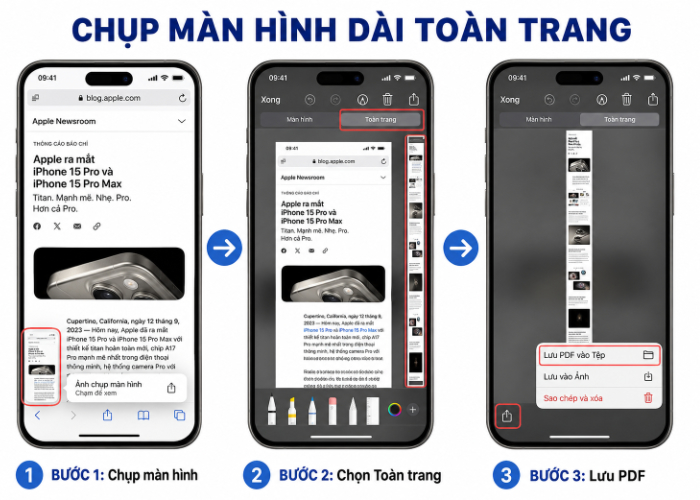
Khi cần chụp toàn bộ nội dung một trang web, email hoặc tài liệu dài hơn một màn hình, bạn có thể sử dụng tính năng chụp màn hình toàn trang (Full Page Screenshot).
Cách thực hiện:
Bước 1: Chụp màn hình bằng bất kỳ cách nào ở phần 1 hoặc 2.
Bước 2: Ngay sau khi chụp, nhấn vào hình thu nhỏ ở góc dưới bên trái màn hình (phải nhấn nhanh trước khi hình biến mất).
Bước 3: Tại màn hình chỉnh sửa, chọn tab "Toàn trang" (Full Page) ở phía trên cùng.
Bước 4: Bạn sẽ thấy toàn bộ nội dung trang được hiển thị dưới dạng cuộn dọc. Có thể kéo để xem trước hoặc dùng công cụ đánh dấu, cắt vùng cần giữ.
Bước 5: Nhấn "Xong" (Done) → chọn "Lưu PDF vào Tệp" (Save PDF to Files) để lưu dưới dạng PDF, hoặc "Lưu vào Ảnh" nếu ứng dụng hỗ trợ lưu ảnh dài.
Lưu ý quan trọng:
Tính năng chụp toàn trang hoạt động tốt nhất trong Safari, Ghi chú, Mail và một số ứng dụng hệ thống của Apple.
Trong các ứng dụng bên thứ ba (Chrome, Facebook, Zalo...), tab "Toàn trang" có thể không xuất hiện — khi đó bạn chỉ chụp được phần đang hiển thị trên màn hình.
File toàn trang thường được lưu dưới dạng PDF, không phải ảnh PNG thông thường.
4. Ảnh chụp màn hình iPhone được lưu ở đâu?
Sau khi chụp màn hình trên iPhone, ảnh sẽ được lưu tự động. Bạn có thể tìm lại ở hai vị trí:
Cách 1 — Trong thư viện Ảnh: Mở ứng dụng Ảnh (Photos) → ảnh chụp màn hình nằm ở cuối thư viện trong tab "Gần đây" hoặc "Tất cả ảnh".
Cách 2 — Trong album riêng: Mở ứng dụng Ảnh → Bộ sưu tập (Albums) → kéo xuống phần "Loại phương tiện" (Media Types) → nhấn vào "Ảnh màn hình" (Screenshots).
Album này tự động gom tất cả ảnh chụp màn hình vào một nơi, giúp bạn dễ tìm và quản lý mà không cần cuộn qua hàng trăm ảnh khác.
Riêng ảnh chụp toàn trang (PDF): Nếu bạn chọn "Lưu PDF vào Tệp" ở bước 5 phần 3, file sẽ nằm trong ứng dụng Tệp (Files) tại thư mục bạn đã chọn, không nằm trong ứng dụng Ảnh.
5. Vì sao iPhone không chụp màn hình được?
Nếu bạn không thể chụp màn hình iPhone, dưới đây là các nguyên nhân phổ biến và cách khắc phục:
Nguyên nhân | Cách khắc phục |
Nút vật lý bị lỗi (nút Nguồn hoặc Tăng âm lượng không nhạy, kẹt) | Dùng AssistiveTouch hoặc chạm mặt lưng (phần 2) thay thế. Mang máy đi sửa nút nếu cần |
Thao tác sai (nhấn không đồng thời, giữ quá lâu) | Nhấn đồng thời cả hai nút và thả nhanh ngay lập tức. Không giữ quá 1 giây |
Ứng dụng giới hạn chụp (app ngân hàng, Netflix, Disney+) | Đây là chính sách bảo mật/bản quyền của ứng dụng. Không có cách khắc phục |
iPhone bị treo, đơ | Khởi động lại iPhone: nhấn nhanh Tăng âm lượng → Giảm âm lượng → giữ nút Nguồn cho đến khi hiện logo Apple |
Bộ nhớ đầy | Kiểm tra tại trong phần Cài đặt → Cài đặt chung → Dung lượng iPhone. Xóa bớt ảnh không cần thiết, video hoặc ứng dụng khác. |
Lỗi hệ thống iOS | Cập nhật iOS lên phiên bản mới nhất tại Cài đặt → Cài đặt chung → Cập nhật phần mềm. |
Cách chụp màn hình iPhone rất đa dạng — từ phím cứng (nhanh nhất), AssistiveTouch, chạm mặt lưng (không cần nút) đến chụp toàn trang (cho nội dung dài). Bất kể bạn dùng dòng iPhone nào, luôn có ít nhất 2–3 cách phù hợp. Nếu gặp lỗi không chụp được, hãy kiểm tra nút vật lý, dung lượng bộ nhớ hoặc thử dùng cách thay thế ở phần 2.
Nếu bạn đang muốn tham khảo các dòng iPhone mới, ghé ngay Vua Thợ Mall để được tư vấn miễn phí và hỗ trợ chọn máy phù hợp nhất với nhu cầu.