
Không giống Android, việc cài nhạc chuông cho iPhone bằng bài hát yêu thích không đơn giản như chọn file MP3 rồi đặt làm nhạc chuông. Apple yêu cầu nhạc chuông phải ở định dạng riêng (.m4r) và có độ dài tối đa 30–40 giây. Tuy nhiên, chỉ cần biết cách, bạn hoàn toàn có thể cài nhạc chuông iPhone miễn phí mà không cần jailbreak. Bài viết dưới đây Vua Thợ Mall hướng dẫn chi tiết từ cách đổi nhạc chuông có sẵn đến cài bài hát bất kỳ bằng GarageBand và máy tính.
1. Cách đổi nhạc chuông có sẵn trên iPhone
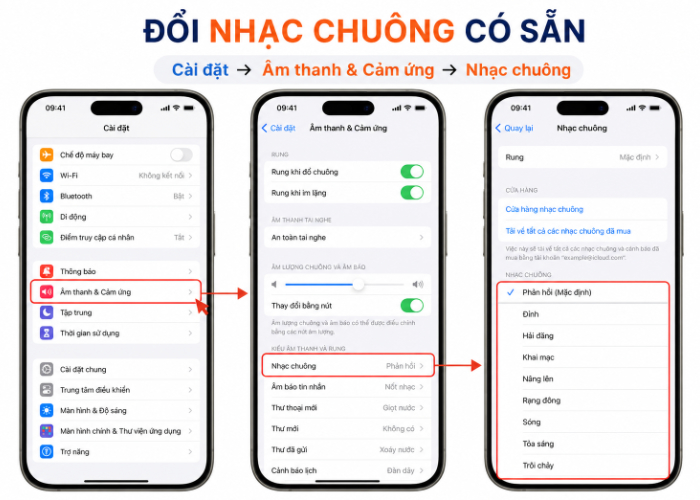
iPhone đi kèm hàng chục nhạc chuông mặc định. Nếu chỉ muốn đổi nhạc chuông iPhone sang một bản có sẵn khác, thao tác rất đơn giản:
Bước 1: Mở Cài đặt (Settings).
Bước 2: Vào mục Âm thanh & Cảm ứng — đây là nơi quản lý toàn bộ âm thanh hệ thống trên iPhone.
Bước 3: Kéo xuống và chạm vào dòng Nhạc chuông để xem danh sách các bản nhạc có sẵn.
Bước 4: Danh sách nhạc chuông có sẵn hiện ra. Nhấn vào từng bản để nghe thử → nhấn chọn bản bạn thích. Dấu tích xanh sẽ hiện bên cạnh bản đang chọn.
Ngoài nhạc chuông, bạn cũng có thể đổi âm thanh cho từng loại thông báo khác trong cùng mục này: tin nhắn, email, lịch, nhắc nhở, AirDrop...
Gán nhạc chuông khác nhau cho từng người trong danh bạ:
Mỗi liên hệ quan trọng có thể có nhạc chuông riêng — giúp bạn biết ngay ai đang gọi chỉ qua tiếng chuông, kể cả khi điện thoại để trong túi:
Vào ứng dụng Danh bạ, tìm người bạn muốn gán nhạc chuông riêng.
Chọn người liên hệ → nhấn Sửa (Edit) ở góc trên phải.
Nhấn vào mục Nhạc chuông (Ringtone) → chọn bản nhạc chuông riêng → nhấn Xong (Done).
2. Cách cài bài hát làm nhạc chuông cho iPhone
Đây là phần được tìm kiếm nhiều nhất — cách cài nhạc chuông cho iPhone bằng bài hát yêu thích mà không cần máy tính.
2.1 Cài nhạc chuông trực tiếp trên iPhone
Cách nhanh nhất là mua nhạc chuông từ iTunes Store (Cửa hàng nhạc chuông):
Bước 1: Mở Cài đặt → Âm thanh & Cảm ứng → Nhạc chuông.
Bước 2: Nhấn vào "Cửa hàng nhạc chuông" (Tone Store) ở đầu danh sách.
Bước 3: Tìm bài hát yêu thích, nghe thử → nhấn giá tiền để mua (thường từ 6.000–22.000 VND).
Bước 4: Sau khi thanh toán, bản nhạc chuông sẽ tự thêm vào danh sách và bạn có thể chọn nó ngay làm chuông cuộc gọi mặc định.
Nhược điểm: Phải trả phí và không phải bài hát nào cũng có trên Tone Store. Nếu muốn dùng bài hát bất kỳ miễn phí, hãy dùng GarageBand ở phần 2.2.
2.2 Cài nhạc chuông bằng GarageBand
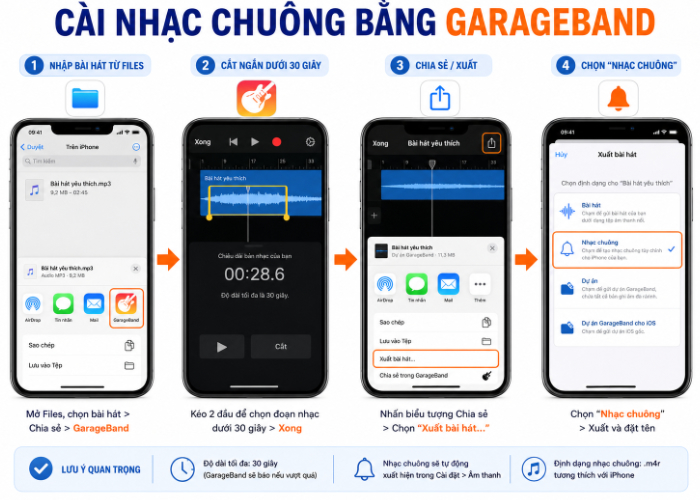
GarageBand là ứng dụng miễn phí của Apple, cho phép bạn biến bất kỳ bài hát nào thành nhạc chuông ngay trên iPhone — không cần máy tính, không cần jailbreak.
Chuẩn bị:
Tải GarageBand miễn phí từ App Store (nếu chưa có).
Có sẵn file nhạc trong ứng dụng Tệp (Files) trên iPhone. Bạn có thể tải nhạc từ web bằng trình duyệt Safari hoặc ứng dụng Documents, sau đó lưu vào Tệp.
Các bước thực hiện:
Bước 1: Mở GarageBand → nhấn (+) để tạo dự án mới → chọn Bộ thu âm thanh (Audio Recorder).
Bước 2: Nhấn vào biểu tượng Track View (các thanh ngang) ở góc trên bên trái để chuyển sang giao diện chỉnh sửa dòng thời gian.
Bước 3: Nhấn vào biểu tượng Loop (hình vòng lặp) ở góc trên bên phải → chọn tab Tệp (Files) → Duyệt mục từ ứng dụng Tệp → chọn bài hát.
Bước 4: Nhấn giữ file nhạc và kéo thả vào khu vực chỉnh sửa.
Bước 5: Cắt nhạc đúng đoạn yêu thích: kéo hai đầu thanh nhạc để chọn đoạn muốn làm nhạc chuông. Lưu ý Apple chỉ cho phép nhạc chuông dài không quá 30 giây.
Bước 6: Nhấn biểu tượng tam giác ngược ở góc trên trái → chọn "Bài hát của tôi" (My Songs) để lưu dự án.
Bước 7: Trong danh sách dự án, nhấn giữ vào file vừa lưu → chọn "Chia sẻ" (Share) → chọn "Nhạc chuông" (Ringtone).
Bước 8: Đặt tên cho nhạc chuông → nhấn "Xuất" (Export).
Bước 9: Sau khi xuất xong, hệ thống hỏi bạn muốn sử dụng nhạc chuông ngay. Nhấn "Sử dụng âm thanh làm..." → chọn "Nhạc chuông chuẩn", "Âm báo tin nhắn" hoặc gán cho liên hệ cụ thể.
Nhạc chuông giờ đã xuất hiện trong Cài đặt → Âm thanh & Cảm ứng → Nhạc chuông, sẵn sàng sử dụng.
3. Dùng máy tính để đưa nhạc chuông vào iPhone
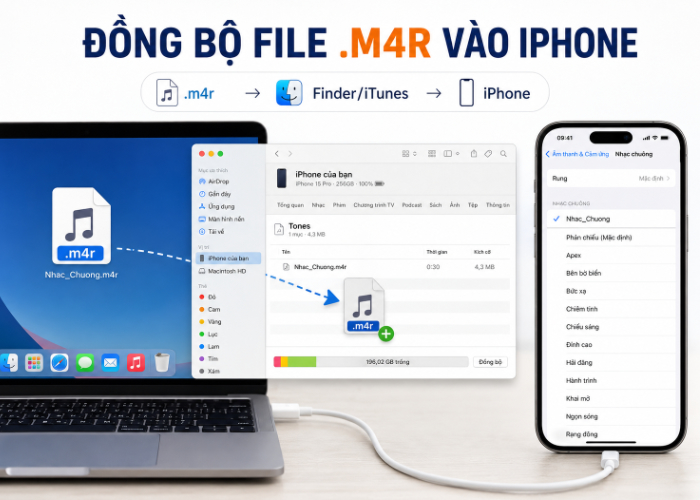
Nếu bạn đã có sẵn file nhạc trên PC hoặc Mac, có thể tạo nhạc chuông rồi đồng bộ sang iPhone qua cáp.
Chuẩn bị file nhạc chuông (.m4r):
Mở bài hát bằng iTunes (Windows) hoặc Music (Mac).
Chuột phải vào bài hát → chọn "Thông tin bài hát" (Song Info) → tab "Tùy chọn" (Options).
Đặt thời gian bắt đầu và kết thúc cho đoạn muốn làm nhạc chuông (tối đa 30 giây) → nhấn OK.
Chọn bài hát → vào menu Tệp → Chuyển đổi → Tạo phiên bản AAC (Create AAC Version).
File AAC mới xuất hiện. Tìm file này trong thư mục nhạc → đổi đuôi từ .m4a thành .m4r.
Đồng bộ file .m4r vào iPhone:
Trên Windows (dùng iTunes):
Cắm cáp Lightning/USB-C nối iPhone vào máy tính.
Mở iTunes, chờ nhận diện thiết bị rồi nhấn vào icon hình điện thoại ở thanh trên.
Chọn mục Âm báo (Tones) ở thanh bên trái.
Kéo thả file .m4r vào cửa sổ Tones.
Nhấn Đồng bộ (Sync) hoặc Áp dụng (Apply).
Trên Mac (Finder):
Kết nối iPhone → mở Finder → chọn iPhone trong thanh bên.
Kéo thả file .m4r trực tiếp vào cửa sổ quản lý iPhone.
File tự động được thêm vào danh sách nhạc chuông trên iPhone.
Trên iPhone: Vào Cài đặt → Âm thanh & Cảm ứng → Nhạc chuông → chọn bản nhạc chuông vừa thêm.
4. Vì sao không cài được nhạc chuông cho iPhone?
Nếu bạn đã thực hiện theo hướng dẫn nhưng vẫn không cài đặt nhạc chuông iPhone được, hãy kiểm tra các nguyên nhân sau:
Nguyên nhân | Cách khắc phục |
Sai định dạng file — iPhone chỉ chấp nhận đuôi .m4r cho nhạc chuông, không đọc được .mp3 hay .m4a | Dùng iTunes/Music để tạo bản AAC rồi thay đổi phần mở rộng sang .m4r, hoặc để GarageBand tự xử lý định dạng khi xuất |
Nhạc chuông dài quá 30–40 giây | Cắt lại file cho ngắn hơn 30 giây trước khi xuất |
File bị ẩn đuôi mở rộng — tên hiện là .m4r nhưng thực tế là .m4r.mp3 | Trên Windows: View → bật "File name extensions" để kiểm tra đuôi thật |
Chưa đồng bộ đúng cách — chỉ copy file vào thư mục mà chưa Sync | Mở iTunes/Finder, kéo file vào mục Tones rồi nhấn Sync/Apply |
GarageBand không hiện tùy chọn "Nhạc chuông" | Đảm bảo đã lưu dự án vào "Bài hát của tôi" trước khi chia sẻ. Thử khởi động lại GarageBand |
Nhạc chuông không hiện trong Cài đặt sau khi đồng bộ | Khởi động lại iPhone. Nếu vẫn không thấy, thử xóa và đồng bộ lại file .m4r |
5. Một số lưu ý khi cài nhạc chuông iPhone
Độ dài tối đa 30 giây: Apple giới hạn nhạc chuông dưới 30 giây (một số trường hợp chấp nhận đến 40 giây). Hãy chọn đoạn hay nhất của bài hát, thường là điệp khúc.
Nhạc chuông tồn tại vĩnh viễn: Sau khi cài, nhạc chuông sẽ lưu trên iPhone cho đến khi bạn xóa thủ công. Không cần cài lại khi cập nhật iOS.
Xóa nhạc chuông tùy chỉnh: Vào Cài đặt → Âm thanh & Cảm ứng → Nhạc chuông → vuốt sang trái trên bản nhạc chuông tùy chỉnh → nhấn Xóa.
Không cần giữ GarageBand: Sau khi đã xuất nhạc chuông thành công, bạn có thể xóa GarageBand để tiết kiệm dung lượng. Nhạc chuông vẫn được giữ lại.
Nhạc từ Apple Music không dùng làm nhạc chuông được: Các bài hát tải về từ Apple Music (thuê bao) có bản quyền DRM, không thể chuyển thành nhạc chuông. Bạn cần file nhạc không có DRM (tải từ web, mua từ iTunes Store hoặc file MP3/M4A thông thường).
Hy vọng qua bài viết trên, bạn đã biết cách cài nhạc chuông cho iPhone bằng nhạc có sẵn, GarageBand hoặc máy tính một cách đơn giản và dễ thực hiện. Nếu đang quan tâm đến các dòng iPhone mới hoặc cần tư vấn chọn máy phù hợp, hãy nhắn tin ngay cho Vua Thợ Mall để được đội ngũ hỗ trợ miễn phí và gợi ý sản phẩm phù hợp với nhu cầu của bạn.