


Đặt hai MacBook Air cùng cỡ, cùng chip và cùng SSD lên bàn sẽ thấy tiền chênh đang trả cho điều gì. Người hay đầy ổ vì ảnh gia đình và người bị chậm khi mở nhiều ứng dụng có thể cần hai cách giải quyết khác nhau, dù cả hai đều mô tả máy hiện tại là “thiếu bộ nhớ”.
Bộ nhớ làm việc khác kho chứa tệp
Mở bảng thông tin hệ thống và ghi hai con số riêng. RAM là phần bộ nhớ làm việc được các ứng dụng đang chạy sử dụng, còn ổ SSD giữ ứng dụng và tệp khi đóng máy. Người dùng thấy thông báo hết chỗ khi sao chép video đang gặp vấn đề khác người mở đủ bộ phần mềm nhưng phải chờ mỗi lần chuyển cửa sổ. Với hai cấu hình MacBook Air cùng ổ 512 GB đang so ở đây, mua thêm RAM không làm tăng số GB được quảng cáo cho lưu trữ trong máy.
Lấy một ví dụ từ công việc. Nếu bộ ảnh đã sao lưu trên ổ ngoài nhưng khi mở dự án và họp cùng lúc vẫn phải nạp lại nhiều cửa sổ, nên kiểm tình trạng bộ nhớ ngay trong phiên đó. Nếu ứng dụng chạy bình thường nhưng phải xóa tệp cũ mỗi khi nhận dữ liệu mới, hãy xét dung lượng lưu trữ và quy trình chuyển tệp trước. Hai hiện tượng có thể xuất hiện cùng ngày nên cần ghi đúng thao tác lúc phát sinh. Đừng chẩn đoán cấu hình chỉ từ một bức ảnh chụp số GB còn trống sau khi đã đóng mọi ứng dụng.
Chuẩn bị một phiên làm việc đại diện
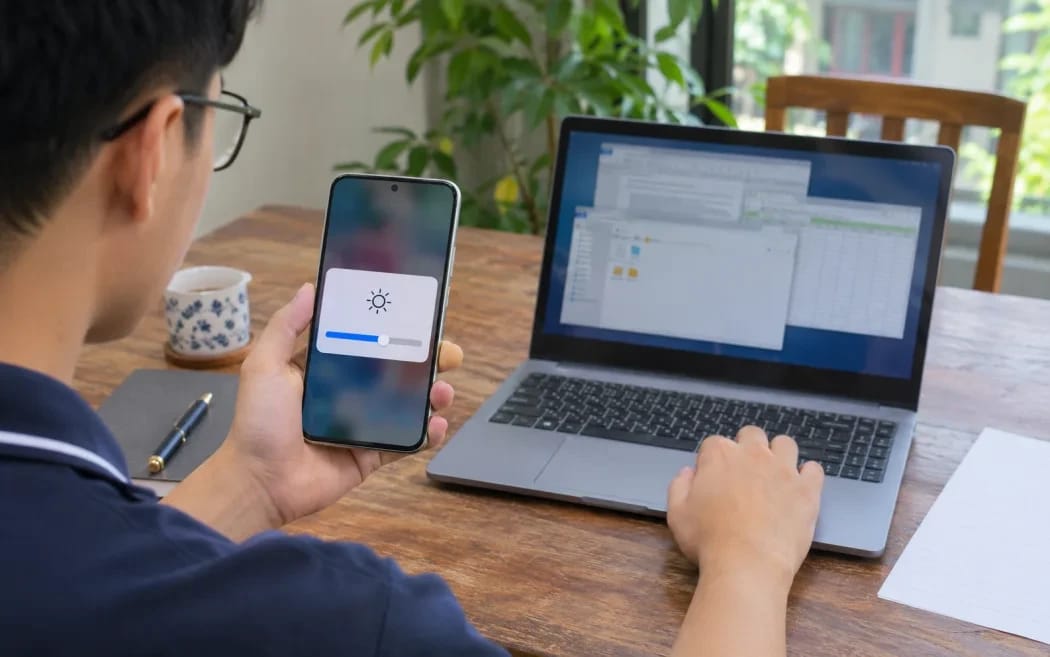
Chuẩn bị bộ tệp mẫu có kích thước gần công việc thật nhưng không chứa dữ liệu riêng của khách hàng. Liệt kê thứ tự thường làm, chẳng hạn mở ứng dụng họp, đọc bảng dự toán, chỉnh một hình rồi chuyển sang trình duyệt có nhiều trang nội dung. Để nguyên các cửa sổ thường giữ mở vì đó là phần hai cấu hình cần phục vụ. Nhờ cửa hàng cho thử ở điều kiện tương đương hoặc tự ghi nhật ký trên máy hiện tại trước. Nếu không thử được đúng cấu hình, đánh dấu phần kết luận nào còn là dự kiến.
Trong lúc làm, tách các khoảng chờ do mạng khỏi khoảng chờ khi xử lý ngay trên máy. Một trang đang chờ máy chủ trả dữ liệu có thể chậm trên cả hai phiên bản. Một tệp cục bộ đã tải đủ nhưng ứng dụng phải tải lại khi chuyển qua lại lại là dấu hiệu khác. Không cần đo một thời gian tuyệt đối để chọn ngay. Hãy ghi thao tác nào lặp lại nhiều lần trong ngày, nó ảnh hưởng công việc đến đâu và áp lực bộ nhớ ở thời điểm đó. Thông tin này hữu ích hơn một cuộc thi mở nhiều tab trống trong vài giây.
Khi hai bản cùng ổ 512 GB chỉ lệch 700.000 đồng
Hai cấu hình đang so cùng được ghi MacBook Air 13 inch M5, CPU 10 nhân, GPU 10 nhân và lưu trữ 512 GB. Chênh giá đối chiếu là 700.000 đồng cho lựa chọn bộ nhớ hợp nhất 24 GB so với 16 GB. Nếu máy đang thiếu chỗ lưu clip, chọn RAM cao hơn vẫn giữ nguyên dung lượng ổ trong của hai cấu hình này. Nếu tình huống gây chậm là họp trực tuyến trong khi sửa tệp lớn và mở nhiều cửa sổ, nên lặp lại đúng phiên làm việc đó trên máy thử rồi mới quyết.
| Sản phẩm đối chiếu | Giá thiết bị |
|---|---|
| MacBook Air 13 inch M5 10CPU/10GPU 16GB/512GB | 39.000.000 ₫ |
| MacBook Air 13 inch M5 10CPU/10GPU 24GB/512GB | 39.700.000 ₫ |
Giá Vua Thợ Mall ghi nhận ngày 11/11/2026. Xem từng trang hàng để kiểm tra giá tại thời điểm đặt.
So đúng hai cấu hình và chi phí lưu trữ ngoài
Đọc đủ CPU, GPU, ổ lưu trữ, bộ nhớ và kích thước màn hình trên hai dòng báo giá. Trong ví dụ này, phần cần tách để so là 16 GB với 24 GB bộ nhớ hợp nhất. Nếu so nhầm bản SSD 1 TB hoặc bản chip khác, phần chênh sẽ bao gồm thêm yếu tố và không còn là giá riêng của RAM. Kiểm cả chính sách bán cùng thời điểm, bảo hành và phụ kiện thực giao trước khi chốt rằng một phương án chỉ đắt hơn đúng khoản đang ghi trên bảng.
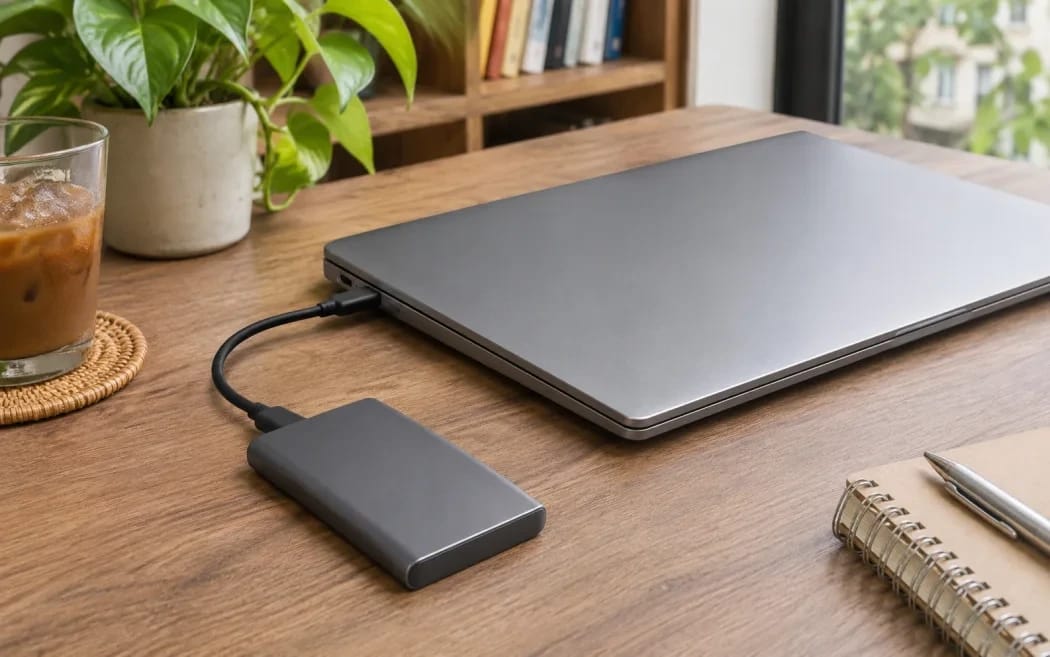
Nếu thường lưu thư viện ảnh hoặc video trên ổ ngoài, hãy cộng cả giá ổ, phương án sao lưu và cách mang dữ liệu khi đi công tác. Ổ ngoài có thể nhận phần việc giữ tệp, nhưng gắn nó không biến cấu hình RAM 16 GB thành 24 GB. Ngược lại, có RAM dư cũng không bảo vệ bản duy nhất của một dự án nếu ổ lưu trữ gặp sự cố. Vì vậy hai câu hỏi nên được trả lời riêng, gồm đủ chỗ làm việc khi ứng dụng đang mở và đủ chỗ giữ, khôi phục dữ liệu sau khi tắt máy.
Ai có lý do trả tiền cho cấu hình cao?
Người thường giữ cuộc gọi, bảng tính và các dự án hình ảnh lớn mở cùng lúc có lý do kiểm kỹ bản 24 GB, nhất là khi định giữ máy nhiều năm. Mục tiêu là duy trì phiên làm việc thực sự cần, không phải mở càng nhiều cửa sổ càng tốt. Nếu thử cả hai cấu hình và thấy bản thấp làm được việc một cách thoải mái, phần ngân sách còn lại có thể cần cho ổ sao lưu, màn hình hoặc phụ kiện khác đang thiếu. Ghi lại đúng nút thắt đã quan sát trước khi quyết mua.
Trường hợp sắp chuyển công việc, xin người phụ trách dự án một ví dụ bộ tệp và nhóm ứng dụng sẽ dùng, hoặc đối chiếu yêu cầu phần mềm của công việc mới. Tách phần nhu cầu chắc chắn khỏi giả định có thể xảy ra. Một người thi thoảng sửa ảnh và một người phải giao file trong lúc họp với khách có chi phí chờ khác nhau, dù cùng nói rằng họ mở nhiều ứng dụng. Chọn cấu hình theo công việc gây gián đoạn và khoản chênh đã xác nhận trên hai báo giá cùng phạm vi.
Đọc đồ thị áp lực bộ nhớ ngay trong phiên làm việc
Apple hướng dẫn dùng mục Memory trong Activity Monitor để đánh giá áp lực bộ nhớ. Trên máy đang dùng, hãy mở đúng các ứng dụng của một phiên làm việc điển hình và nhìn sự thay đổi trong lúc chuyển qua lại. Việc bộ nhớ trống còn ít khi máy vẫn xử lý tốt chưa tự nó cho biết cần đổi cấu hình. Ghi thời điểm đồ thị thay đổi cùng thao tác đang làm rồi đối chiếu với bản có nhiều RAM hơn. Hướng dẫn đọc áp lực bộ nhớ của Apple
Có nên thử bằng cách mở thật nhiều tab trống?
Tab trống dễ mở nhưng ít đại diện cho một buổi làm việc thật. Hãy chọn một tài liệu dài, một bảng tính quen dùng, một buổi gọi thử và vài trang mà công việc cần truy cập. Dùng dữ liệu mẫu không nhạy cảm. Thực hiện cùng một chuỗi thao tác rồi ghi lại lúc nào máy phải nạp lại nội dung hoặc ứng dụng phản hồi chậm. Nếu nguyên nhân là mạng hoặc tệp nằm trên máy chủ từ xa, đổi RAM có thể không giải quyết điều vừa thấy.
 Hướng dẫn
 Hướng dẫn
 Hướng dẫn
 Hướng dẫn
