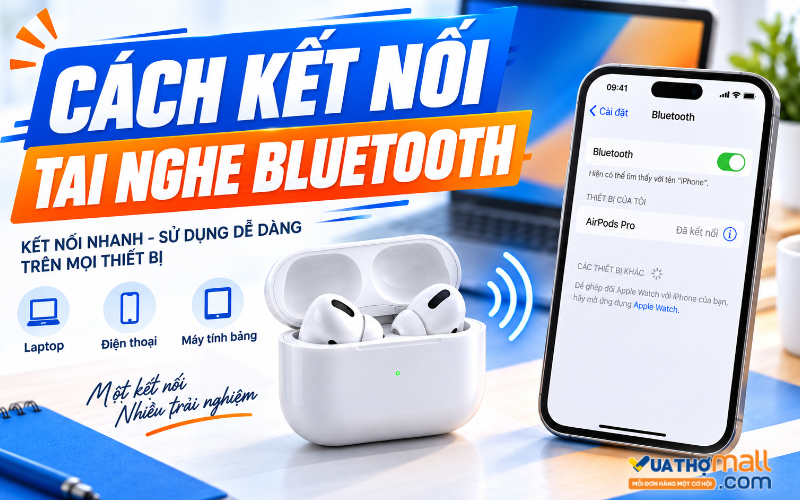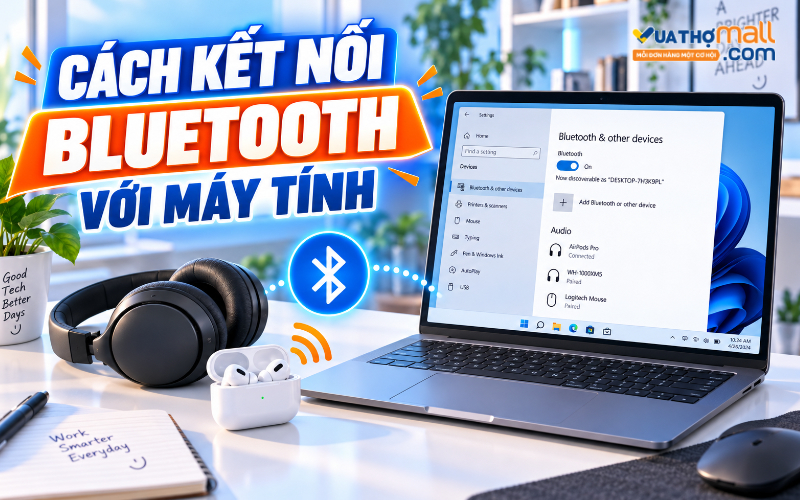

Cách kết nối Bluetooth với máy tính khá đơn giản nếu thiết bị đã được tích hợp Bluetooth. Bạn chỉ cần bật Bluetooth trên Windows, đưa tai nghe, loa, chuột hoặc thiết bị cần dùng vào chế độ ghép nối rồi chọn đúng tên thiết bị. Nếu máy tính không có Bluetooth, vẫn có thể bổ sung bằng USB Bluetooth Adapter. Cùng Vua Thợ Mall xem cách thực hiện trên Windows 11, Windows 10 và xử lý các lỗi thường gặp ngay dưới đây.
1. Máy tính có kết nối Bluetooth được không?
Phần lớn laptop hiện nay đã được tích hợp Bluetooth, nhưng với máy tính để bàn thì không phải thiết bị nào cũng có sẵn. Bluetooth trên máy tính có thể dùng để kết nối tai nghe, loa, chuột, bàn phím, tay cầm, điện thoại và nhiều phụ kiện không dây khác.
Cách kiểm tra nhanh là nhấn chuột phải vào Start → Device Manager rồi tìm mục Bluetooth. Nếu thấy bộ điều hợp Bluetooth xuất hiện trong danh sách, máy đã có phần cứng hỗ trợ. Trên Windows 11, bạn cũng có thể vào Settings → Bluetooth & devices; nếu có công tắc Bluetooth thì thường có thể bật và sử dụng ngay.
Trường hợp không thấy Bluetooth trong Settings hoặc Device Manager, nguyên nhân có thể do driver chưa được cài hoặc máy không có Bluetooth tích hợp. Với PC để bàn, cách đơn giản nhất là gắn thêm USB Bluetooth Adapter thay vì phải thay mainboard.
2. Cách kết nối Bluetooth với máy tính Windows 11
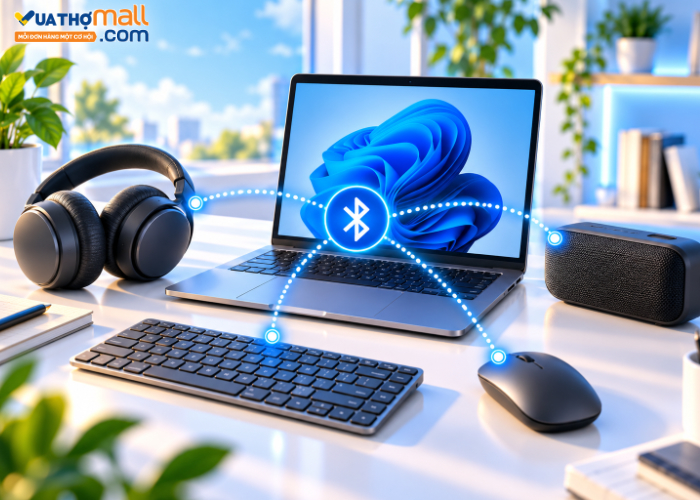
Trước khi ghép nối, hãy bật thiết bị cần kết nối và đưa thiết bị vào Pairing Mode. Với tai nghe hoặc loa, thường cần giữ nút nguồn hoặc nút Bluetooth vài giây đến khi đèn trạng thái nhấp nháy; chuột và bàn phím Bluetooth thường có nút Pair riêng ở mặt dưới.
Trên Windows 11, nhấn Windows + I → Bluetooth & devices → bật Bluetooth → Add device → Bluetooth. Khi tên thiết bị xuất hiện, nhấn chọn và chờ Windows báo Connected là hoàn tất. Nếu thiết bị đã từng kết nối trước đó, có thể nhấn Windows + A để mở Quick Settings rồi bật Bluetooth và kết nối lại nhanh hơn. Sau lần ghép đầu tiên, phần lớn phụ kiện sẽ tự động kết nối lại khi được bật và nằm trong phạm vi hoạt động.
3. Cách kết nối Bluetooth với máy tính Windows 10
Trên Windows 10, thao tác gần giống Windows 11 nhưng tên menu hơi khác. Vào Start → Settings → Devices → Bluetooth & other devices, bật Bluetooth rồi chọn Add Bluetooth or other device → Bluetooth. Sau đó đưa thiết bị vào Pairing Mode, chờ tên thiết bị xuất hiện và nhấn chọn để ghép nối.
Nếu đã từng kết nối trước đó, Windows 10 thường tự nhận lại thiết bị khi Bluetooth được bật. Trường hợp không tự kết nối, có thể mở Action Center bằng Windows + A rồi kiểm tra Bluetooth và thiết bị đang sử dụng. Windows 10 vẫn có thể sử dụng Bluetooth bình thường, tuy nhiên Microsoft đã kết thúc hỗ trợ miễn phí cho hệ điều hành này từ ngày 14/10/2025. Nếu máy đáp ứng yêu cầu phần cứng, nên cân nhắc nâng cấp Windows 11 để tiếp tục nhận các bản vá và cập nhật mới.
4. Cách kết nối tai nghe, loa, chuột và điện thoại với máy tính
4.1 Kết nối tai nghe Bluetooth
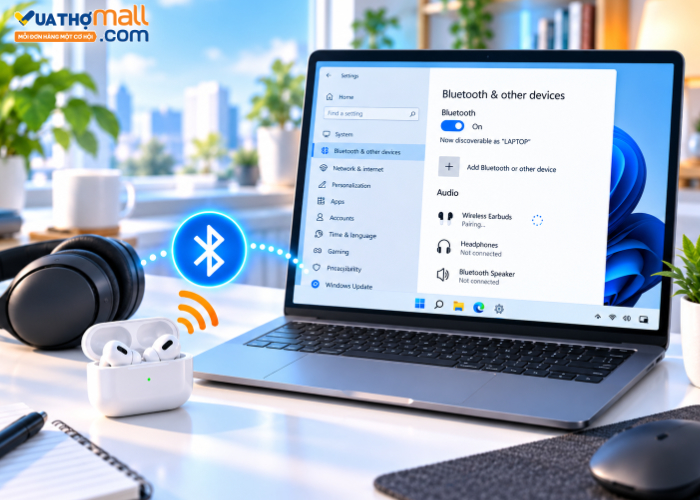
Đưa tai nghe vào Pairing Mode, sau đó vào Settings → Bluetooth & devices → Add device → Bluetooth và chọn đúng tên tai nghe. Khi Windows báo đã kết nối nhưng vẫn không nghe được tiếng, hãy nhấn biểu tượng loa trên Taskbar và chọn tai nghe Bluetooth làm thiết bị phát âm thanh. Nếu tai nghe cứ tự kết nối với điện thoại cũ thay vì máy tính, hãy tắt Bluetooth trên điện thoại hoặc chọn quên thiết bị trước khi ghép với PC.
4.2 Kết nối loa Bluetooth
Cách kết nối loa gần như giống tai nghe. Bật loa, đưa loa vào chế độ ghép nối rồi tìm tên loa trong danh sách Bluetooth của Windows. Sau khi kết nối, nếu âm thanh vẫn phát từ loa laptop thì chuyển Sound Output sang loa Bluetooth.
4.3 Kết nối chuột và bàn phím Bluetooth
Bật chuột hoặc bàn phím, nhấn nút Pair nếu có rồi tìm thiết bị trong mục Add device. Sau khi ghép thành công, Windows thường ghi nhớ thiết bị và tự kết nối lại mỗi lần mở máy.
4.4 Kết nối điện thoại với máy tính qua Bluetooth
Bật Bluetooth trên cả điện thoại và máy tính rồi chọn ghép nối hai thiết bị. Nếu xuất hiện mã xác nhận, kiểm tra mã trên hai màn hình có giống nhau trước khi đồng ý. Bluetooth có thể dùng để truyền một số file nhỏ, nhưng tốc độ thường chậm hơn cáp USB hoặc Wi-Fi nên không phù hợp khi cần chuyển dữ liệu dung lượng lớn.
5. Máy tính không có Bluetooth phải làm sao?
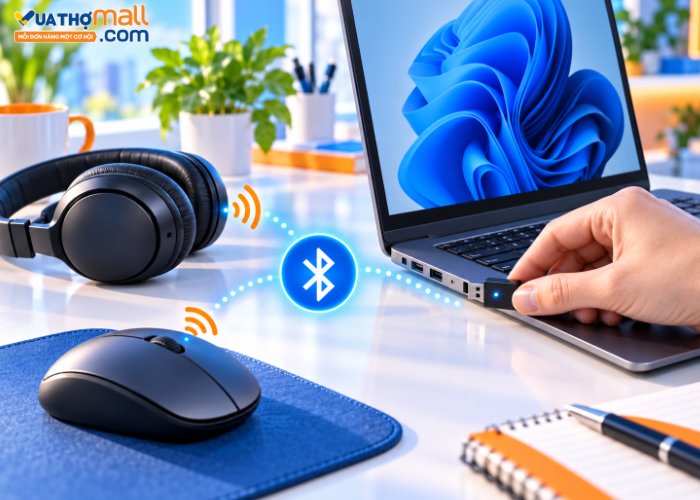
Nếu máy tính không được tích hợp Bluetooth, không cần thay mainboard hay mua máy mới. Chỉ cần sử dụng USB Bluetooth Adapter, một thiết bị nhỏ cắm trực tiếp vào cổng USB để bổ sung kết nối Bluetooth cho máy.
Sau khi cắm adapter, Windows thường tự nhận driver. Nếu không, bạn có thể cài driver từ nhà sản xuất thiết bị. Khi cài đặt hoàn tất, mục Bluetooth sẽ xuất hiện trong Settings và cách ghép nối tai nghe, loa hoặc chuột giống hệt máy có Bluetooth tích hợp.
Khi mua adapter, nên ưu tiên sản phẩm hỗ trợ Bluetooth 5.x và tương thích rõ với phiên bản Windows đang dùng. Nếu thường xuyên sử dụng tai nghe Bluetooth để họp, xem phim hoặc chơi game, adapter chất lượng tốt cũng giúp kết nối ổn định hơn.
6. Vì sao máy tính không kết nối được Bluetooth?
Trường hợp bật Bluetooth nhưng không tìm thấy thiết bị thường do phụ kiện chưa vào Pairing Mode hoặc đang kết nối với một thiết bị khác. Hãy tắt Bluetooth trên điện thoại, laptop cũ đang ở gần rồi đưa thiết bị về chế độ ghép nối và thử lại.
Nếu tên thiết bị xuất hiện nhưng kết nối thất bại, vào Settings → Bluetooth & devices, xóa thiết bị cũ rồi ghép lại từ đầu. Với lỗi Bluetooth biến mất khỏi Windows hoặc thường xuyên tự ngắt, nên kiểm tra driver trong Device Manager và cập nhật driver Bluetooth từ hãng laptop hoặc mainboard.
Khoảng cách cũng ảnh hưởng đến kết nối. Nên đặt thiết bị gần máy tính khi ghép lần đầu và hạn chế tường dày, vật kim loại hoặc quá nhiều thiết bị không dây xung quanh. Nếu tai nghe đã báo Connected nhưng vẫn không có âm thanh, hãy kiểm tra lại mục Sound Output trước khi kết luận Bluetooth bị lỗi.
7. Cách ngắt hoặc xóa thiết bị Bluetooth khỏi máy tính
Nếu chỉ muốn ngắt kết nối tạm thời, bạn có thể tắt thiết bị hoặc Bluetooth trên máy tính. Còn nếu không muốn phụ kiện tự kết nối lại, vào Settings → Bluetooth & devices → Devices, tìm thiết bị rồi chọn Remove device.
Sau khi xóa, Windows sẽ quên thông tin ghép nối. Lần tiếp theo muốn sử dụng, bạn cần đưa thiết bị vào Pairing Mode và ghép lại từ đầu. Đây cũng là cách khá hiệu quả khi Bluetooth chập chờn hoặc thiết bị từng kết nối nhưng hiện không hoạt động đúng.
8. Câu hỏi thường gặp
Máy tính bàn có kết nối Bluetooth được không? Có. Nếu mainboard đã tích hợp Bluetooth thì sử dụng trực tiếp; nếu không có, chỉ cần gắn thêm USB Bluetooth Adapter.
Làm sao biết laptop có Bluetooth? Kiểm tra trong Device Manager hoặc vào Settings → Bluetooth & devices. Nếu có mục Bluetooth và công tắc bật/tắt, máy thường đã có bộ điều hợp.
Vì sao bật Bluetooth nhưng không thấy tai nghe? Tai nghe có thể chưa vào Pairing Mode, đang tự kết nối với thiết bị khác hoặc pin quá yếu. Hãy sạc tai nghe, tắt Bluetooth trên thiết bị cũ và thử ghép nối lại.
Bluetooth đã kết nối nhưng không nghe tiếng thì sao? Hãy mở phần Sound Output trên Windows và chọn đúng tai nghe hoặc loa Bluetooth làm thiết bị phát âm thanh.
Máy tính không có Bluetooth có cần thay mainboard không? Không. Phần lớn trường hợp chỉ cần USB Bluetooth Adapter là đủ.
Cách kết nối Bluetooth với máy tính trên Windows 10 và Windows 11 về cơ bản chỉ gồm ba bước: bật Bluetooth, đưa thiết bị vào Pairing Mode và chọn đúng tên thiết bị. Nếu PC không có Bluetooth tích hợp, bạn có thể bổ sung USB Bluetooth Adapter để kết nối tai nghe, loa, chuột hoặc bàn phím mà không cần thay đổi phần cứng phức tạp.
Nếu bạn đang tìm tai nghe Bluetooth, loa, chuột, bàn phím hoặc USB Bluetooth Adapter chính hãng, hãy nhắn tin ngay cho Vua Thợ Mall để được tư vấn thiết bị phù hợp với máy tính đang sử dụng.